> ## Documentation Index
> Fetch the complete documentation index at: https://docs-dev-update-anonymous-sessons-ea.mintlify.site/llms.txt
> Use this file to discover all available pages before exploring further.
> パスワードレス認証向けにUnified Phone Experienceを設定する方法を説明します。
# パスワードレスでUnified Phone Experienceを使用する
Unified Phone Experienceに移行するには、次のいずれかを満たしている必要があります。
* テナントで多要素認証 (MFA) の SMS、音声、または SMS+音声 の通知が有効化され、設定済みであること、または
* テナントで パスワードレス SMS が有効化され、設定済みであること
MFA とパスワードレスのどちらも設定していない場合は、[Configure Auth0's Unified Phone Experience](/docs/ja-jp/customize/phone-messages/unified-phone/configure-unified-phone)を参照し、最初から設定してください。
MFA とパスワードレスの連携で異なるプロバイダーを使用している場合は、[Custom Phone Provider](/docs/ja-jp/customize/phone-messages/configure-phone-messaging-providers/configure-a-custom-phone-provider)を使用する必要があります。
Phone as ID を利用している場合は、すでに Auth0 の Unified Phone Experience を使用しているため、追加の対応は不要です。
Unified Phone Experience では、テナント内のすべての電話プロバイダー設定を 1 か所で一元管理できます。さまざまな電話の認証要素ごとに、電話プロバイダーを何度も設定する必要はありません。パスワードレスの電話認証要素について詳しくは、[パスワードレス Authentication with SMS](/docs/ja-jp/authenticate/passwordless/authentication-methods/sms-otp)を参照してください。
すでにパスワードレス用の電話プロバイダーを設定している場合は、その設定を Unified Phone Experience に移行し、テナントレベルで適用できます。
Auth0 は、テナントレベルのプロバイダーで電話メッセージが正常に送信されたかどうかを、エンドユーザーに通知しません。問題を切り分けるには、[テナントログ](/docs/ja-jp/deploy-monitor/logs)を確認してください。
電話プロバイダーを更新する
Unified Phone Experience を使用するには、次の手順を行う必要があります。
* 現在の設定を確認する
* プロバイダーを設定する:
* Twilio を設定する
* カスタム電話プロバイダーを設定する
* 配信方法を更新する
現在の設定を確認する
1. 現在のパスワードレス設定を確認するには、[**Auth0 Dashboard > Authentication > Passwordless > SMS**](https://manage.auth0.com/#/connections/passwordless) に移動します。
2. **Phone Message** を選択します。
3. Unified Phone Experience を利用できる場合は、テナントレベルの Provider を設定するよう促すバナーが表示されます。
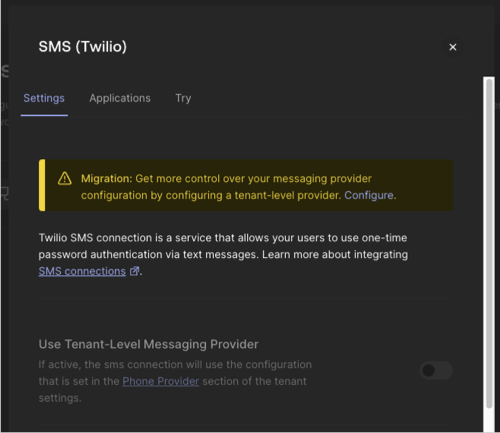 電話プロバイダーの設定にレガシーエクスペリエンスを使用する必要があり、テナントレベルのプロバイダーを使用するためのトグルが表示されない場合は、[Auth0 Support](/docs/ja-jp/troubleshoot/customer-support) にお問い合わせください。
パスワードレスの電話プロバイダーとして Twilio を使用している場合は、Unified Phone Experience に Twilio SID と AuthToken を追加する必要があります。Twilio SID は既存の設定からコピーできますが、AuthToken の値は Twilio から取得する必要があります。
1. [**Branding > Phone Provider**](https://manage.auth0.com/#/phone/templates/phone/provider) に移動します。
2. プロバイダーを選択して設定します。
電話プロバイダーの設定にレガシーエクスペリエンスを使用する必要があり、テナントレベルのプロバイダーを使用するためのトグルが表示されない場合は、[Auth0 Support](/docs/ja-jp/troubleshoot/customer-support) にお問い合わせください。
パスワードレスの電話プロバイダーとして Twilio を使用している場合は、Unified Phone Experience に Twilio SID と AuthToken を追加する必要があります。Twilio SID は既存の設定からコピーできますが、AuthToken の値は Twilio から取得する必要があります。
1. [**Branding > Phone Provider**](https://manage.auth0.com/#/phone/templates/phone/provider) に移動します。
2. プロバイダーを選択して設定します。
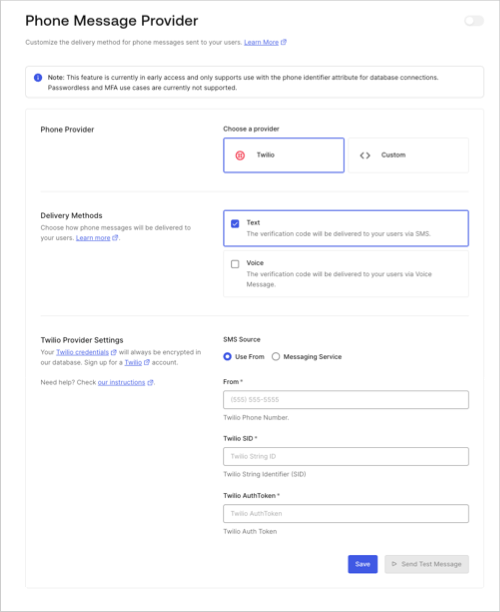 1. 電話プロバイダーとして Twilio を選択します。
2. 配信方法を選択します。
3. Twilio の設定を入力します。
3. 変更を **Save** します。
4. 本番環境で使用する前に、**Send Test Message** を選択してテナントレベルのプロバイダーをテストします。
無効な電話番号の場合はエラーが返されます。電話番号のバリデーションについては、[SMS で /passwordless/start Endpoint を使用するときに行われるバリデーション](https://support.auth0.com/center/s/article/What-validation-occurs-when-using-the-passwordless-start-endpoint-for-SMS)を参照してください。
5. テナントレベルのプロバイダーを有効にします。
1. [**Authentication > Passwordless > SMS**](https://manage.auth0.com/#/connections/passwordless) に移動します。
2. **Use Tenant-level Messaging Provider** を選択します
テナントにトグルが表示されない場合は、すでに Unified Phone Experience を使用しています。
6. 変更を **Save** します。
1. 電話プロバイダーとして Twilio を選択します。
2. 配信方法を選択します。
3. Twilio の設定を入力します。
3. 変更を **Save** します。
4. 本番環境で使用する前に、**Send Test Message** を選択してテナントレベルのプロバイダーをテストします。
無効な電話番号の場合はエラーが返されます。電話番号のバリデーションについては、[SMS で /passwordless/start Endpoint を使用するときに行われるバリデーション](https://support.auth0.com/center/s/article/What-validation-occurs-when-using-the-passwordless-start-endpoint-for-SMS)を参照してください。
5. テナントレベルのプロバイダーを有効にします。
1. [**Authentication > Passwordless > SMS**](https://manage.auth0.com/#/connections/passwordless) に移動します。
2. **Use Tenant-level Messaging Provider** を選択します
テナントにトグルが表示されない場合は、すでに Unified Phone Experience を使用しています。
6. 変更を **Save** します。
パスワードレス用の新しい custom-phone-provider Action を作成する
Unified Phone Experience では、パスワードレス SMS 用に設定した [カスタム SMS ゲートウェイ](/docs/ja-jp/authenticate/passwordless/authentication-methods/use-sms-gateway-passwordless) は使用されません。Auth0 Dashboard または Management API を使用して、Auth0 Actions を使ったカスタム電話プロバイダーを設定できます。詳しくは、[カスタム電話プロバイダーを設定する](/docs/ja-jp/customize/phone-messages/configure-phone-messaging-providers/configure-a-custom-phone-provider) をご覧ください。
phone provider Action を使用して Custom SMS Gateway の電話プロバイダー設定を行うには、次の手順に従います。
1. [**Branding > Phone Provider**](https://manage.auth0.com/#/phone/templates/phone/provider) に移動します。
2. プロバイダーを選択します。
1. **Custom** を選択します。
2. **Provider Configuration** で、パスワードレス通知をカスタム SMS ゲートウェイに転送する新しい `custom-phone-provider` Action を追加します。
3. 変更を **Save** します。
4. **Send Test Message** を選択し、本番環境で使用する前にテナントレベルのプロバイダーをテストします。
5. **Use Tenant-level Messaging Provider** を有効にするには、[**Authentication > Passwordless > SMS**](https://manage.auth0.com/#/connections/passwordless) に移動します。
6. 変更を **Save** します。
Custom SMS ゲートウェイから custom-phone-provider を使用する例
```javascript lines expandable theme={null}
const request = require('');
/**
* 電話通知の送信時に実行されるハンドラー
*
@param
{Event} event - ユーザーおよびログイン時のコンテキストに関する詳細情報。
*
@param
{CustomPhoneProviderAPI} api - 電話通知の送信動作を変更するためのメソッドとユーティリティ。
*/
exports.onExecuteCustomPhoneProvider = async (event, api) => {
const notificationType = event.notification.message_type;
switch (notificationType) {
case '': {
const req = {
url: event.secrets.GATEWAY_URL,
method: 'POST',
headers: {
'User-Agent': 'Auth0'
},
body: {
recipient: event.notification.recipient,
body: event.notification.as_text, // または event.notification.as_voice
sender: event.notification.from, // TODO: sender が含まれていません。追加するかどうか確認が必要です。
req: event.request || {}, // 有効でない場合は undefined になります
}
}
const response = await request(req);
console.log(response.statusCode);
return
}
default: {
// 他の通知を通常どおり処理する
return;
}
}
};
```
配信方法を更新
| 電話認証要素 | 現在のテナントレベルの配信方法 | 変更後のテナントレベルの配信方法 | ユーザーの対応 |
| ------ | --------------- | ---------------- | ----------------------------------------------------------------------- |
| SMS | SMS | SMS + Voice | なし |
| SMS | SMS | Voice | ユーザーは、パスワードレスの電話認証要素がテナントレベルのプロバイダーで有効になっている配信方法のサブセットとなるように更新する必要があります |
| SMS | SMS + Voice | Voice | ユーザーは、パスワードレスの電話認証要素がテナントレベルのプロバイダーで有効になっている配信方法のサブセットとなるように更新する必要があります |
| SMS | SMS + Voice | SMS | なし |
電話プロバイダー を無効にする
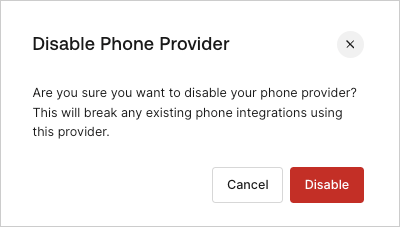
Unified Phone Experience を設定した後で無効にすると、パスワードレスを含む 電話プロバイダー との既存の連携が機能しなくなる可能性があります。