> ## Documentation Index
> Fetch the complete documentation index at: https://docs-dev-update-anonymous-sessons-ea.mintlify.site/llms.txt
> Use this file to discover all available pages before exploring further.
> ソーシャル接続と、Auth0 Marketplace パートナーがそれらをどのように利用、構築、テストできるかについて説明します。
# パートナー向けソーシャル接続
Auth0 では、接続はログイン時に使用されるユーザーアイデンティティのソースです。ソーシャル接続とは、Google や Facebook などの一般消費者向けアイデンティティソースを指します。顧客は、ログインフォームで 1 つまたは複数のソーシャル接続をユーザーが選べるようにしたり、ログインフォームへのリダイレクト時に URL パラメーターを指定して単一のプロバイダーのみを使ったりできます。
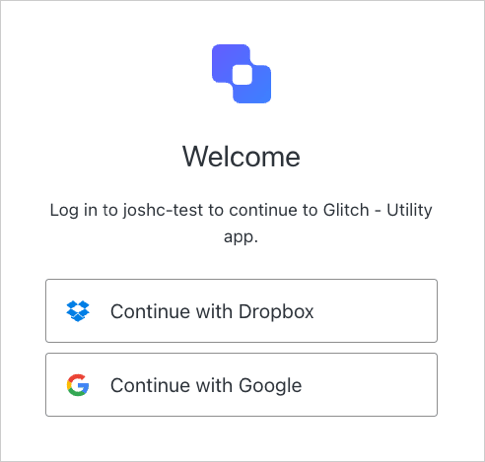 ユーザーがログインすると、そのユーザーのソーシャルプロバイダー上のアイデンティティが Auth0 プロファイルにマッピングされ、その結果がログインを要求したアプリケーションに送信されます。これにより、選択したソーシャル接続のアイデンティティを使って Auth0 のユーザーレコードが作成されます。このレコードで使用される属性は、外部のアイデンティティソースから [Auth0 ユーザープロファイル](/docs/ja-jp/manage-users/user-accounts/user-profiles/normalized-user-profiles) にマッピングされます。
Marketplace のソーシャル接続は、どの Auth0 テナントでも構築できる [カスタムソーシャル接続](/docs/ja-jp/authenticate/identity-providers/social-identity-providers/oauth2) として開始されるため、トランザクションがどのように動作するかを確認し、ユーザーがあなたの 認可サーバー でログインできることを確かめられます。以下の動画では、Auth0 で接続を構築してテストする方法を紹介します。
さらに、連携の構築を支援するために、[Social Connection Integration template](https://github.com/auth0-marketplace/TEMPLATE-social-connection) を活用できます。
ユーザーがログインすると、そのユーザーのソーシャルプロバイダー上のアイデンティティが Auth0 プロファイルにマッピングされ、その結果がログインを要求したアプリケーションに送信されます。これにより、選択したソーシャル接続のアイデンティティを使って Auth0 のユーザーレコードが作成されます。このレコードで使用される属性は、外部のアイデンティティソースから [Auth0 ユーザープロファイル](/docs/ja-jp/manage-users/user-accounts/user-profiles/normalized-user-profiles) にマッピングされます。
Marketplace のソーシャル接続は、どの Auth0 テナントでも構築できる [カスタムソーシャル接続](/docs/ja-jp/authenticate/identity-providers/social-identity-providers/oauth2) として開始されるため、トランザクションがどのように動作するかを確認し、ユーザーがあなたの 認可サーバー でログインできることを確かめられます。以下の動画では、Auth0 で接続を構築してテストする方法を紹介します。
さらに、連携の構築を支援するために、[Social Connection Integration template](https://github.com/auth0-marketplace/TEMPLATE-social-connection) を活用できます。
ソーシャル接続 を申請する
パートナーとして連携を申請する準備ができたら、[partner portal](https://partners.marketplace.auth0.com/) でパートナーアカウントを作成し、次の手順に従ってください。
1. 会社概要、法務およびマーケティング用コンテンツ、会社ロゴ、利用規約、プライバシーポリシー、連絡先情報、サポート用メールアドレスなどを含むパートナープロファイルを完成させます。
2. 連携コード、インストールガイド、名前や説明などの詳細を含む連携を申請します。必要に応じて、連携に 3 つの訴求ポイントを追加できます。
**以下の設定とドキュメントが必要です。**
* 使用する認可 URL とトークン URL。認可サーバーが tenant アーキテクチャを採用している場合は、使用するパターンも含めてください。こちらで **Tenant Domain** フィールドまたは同等のフィールドを追加します。
* 連携を設定する顧客に表示するフィールドの一覧。これには **Client ID** と **Client Secret** を含めてください。
* 要求可能なスコープの一覧。必須にするかどうか、またはデフォルトで要求するかどうかも含めてください
* プロファイルマッピングスクリプト ([mapping script template](https://gist.github.com/joshcanhelp/26e1fc3581d2ced737c4f50a694ea10f) に従うこと) 。このスクリプトでは、一意の identifier を `user_id` に、可能であれば `email`、`email_verified`、`name` にマッピングする必要があります
* Markdown で記述したインストールガイド。