> ## Documentation Index
> Fetch the complete documentation index at: https://docs-dev-update-anonymous-sessons-ea.mintlify.site/llms.txt
> Use this file to discover all available pages before exploring further.
> Heroku 用の SAML2 Web App アドオンを使用して、Auth0 をアイデンティティプロバイダーとして設定する方法を説明します。
# Heroku を SAML サービスプロバイダーとして設定する
Heroku では、次の SAML 設定を使用します。
1. [Auth0 Dashboard > アプリケーション > アプリケーション](https://manage.auth0.com/#/applications) に移動し、新しいアプリケーションを作成するか、更新するアプリケーション名をクリックします。
2. **アドオン** タブに移動し、**SAML2 Web App** トグルを有効にします。
3. **設定** タブで、**Application Callback URL** を、Heroku のシングルサインオン セクションの Settings ページにある、対象の organization の **ACS URL** に設定します。
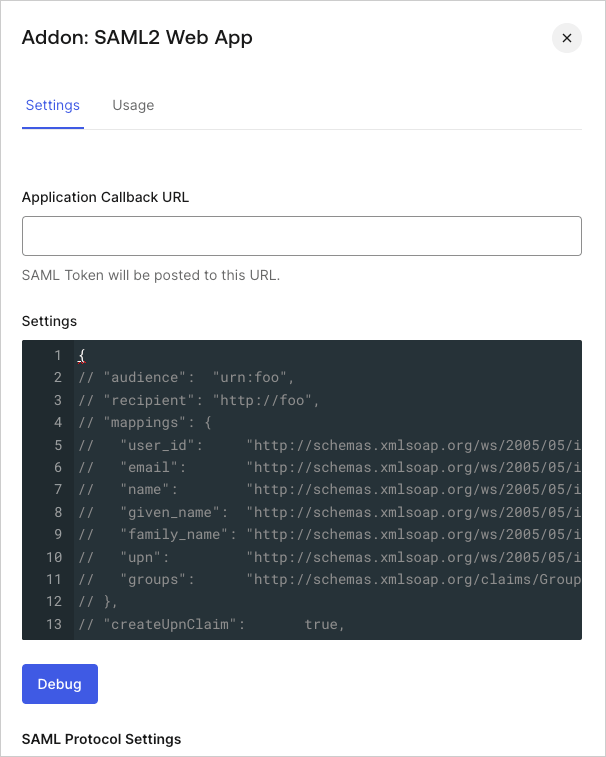 4. 次のコードを **Settings** テキストボックスに貼り付け、**Debug** をクリックします。
```json lines theme={null}
{
"audience":"THE-HEROKU-ENTITY-ID",
"mappings": {
"email": "http://schemas.xmlsoap.org/ws/2005/05/identity/claims/emailaddress"
},
"createUpnClaim": false,
"passthroughClaimsWithNoMapping": false,
"mapUnknownClaimsAsIs": false,
"mapIdentities": false,
"nameIdentifierFormat": "urn:oasis:names:tc:SAML:1.1:nameid-format:emailAddress",
"nameIdentifierProbes": [
"http://schemas.xmlsoap.org/ws/2005/05/identity/claims/emailaddress"
]
}
```
`audience` パラメータには、Heroku の Settings ページにある **Heroku Entity ID** を指定します。形式は `https://sso.heroku.com/saml/{yourHerokuOrg}.` です。
5. ページの一番下までスクロールし、**Enable** をクリックします。
6. **使用状況** タブで **Identity Provider Metadata** を見つけ、**Download** をクリックしてメタデータファイルをダウンロードします。このファイルは、Heroku で Auth0 をアイデンティティプロバイダーとして設定するときに必要です。
4. 次のコードを **Settings** テキストボックスに貼り付け、**Debug** をクリックします。
```json lines theme={null}
{
"audience":"THE-HEROKU-ENTITY-ID",
"mappings": {
"email": "http://schemas.xmlsoap.org/ws/2005/05/identity/claims/emailaddress"
},
"createUpnClaim": false,
"passthroughClaimsWithNoMapping": false,
"mapUnknownClaimsAsIs": false,
"mapIdentities": false,
"nameIdentifierFormat": "urn:oasis:names:tc:SAML:1.1:nameid-format:emailAddress",
"nameIdentifierProbes": [
"http://schemas.xmlsoap.org/ws/2005/05/identity/claims/emailaddress"
]
}
```
`audience` パラメータには、Heroku の Settings ページにある **Heroku Entity ID** を指定します。形式は `https://sso.heroku.com/saml/{yourHerokuOrg}.` です。
5. ページの一番下までスクロールし、**Enable** をクリックします。
6. **使用状況** タブで **Identity Provider Metadata** を見つけ、**Download** をクリックしてメタデータファイルをダウンロードします。このファイルは、Heroku で Auth0 をアイデンティティプロバイダーとして設定するときに必要です。
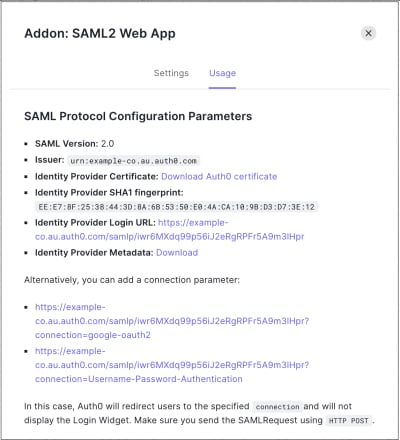 Heroku の設定ページにあるシングルサインオンセクションで、**Upload Metadata** をクリックし、前のステップでダウンロードした\*\*IDプロバイダー メタデータ\*\*を含むファイルを選択します。