> ## Documentation Index
> Fetch the complete documentation index at: https://docs-dev-update-anonymous-sessons-ea.mintlify.site/llms.txt
> Use this file to discover all available pages before exploring further.
> Cisco WebEx 向けに SAML2 Web App アドオンを使用して、Auth0 をアイデンティティプロバイダーとして設定する方法を説明します。
# Cisco WebEx を SAML サービスプロバイダーとして設定する
Cisco WebEx では、次の SAML 設定を使用します。
1. [Auth0 Dashboard > アプリケーション > アプリケーション](https://manage.auth0.com/#/applications) に移動し、新しいアプリケーションを作成するか、既存のアプリケーション名をクリックして更新します。
2. **アドオン** タブに移動し、**SAML2 Web App** トグルを有効にします。
3. **設定** タブで、**Application Callback URL** を設定します。Webex には新規ユーザーを自動的にプロビジョニングするオプションがあることに注意してください。その情報をクレーム (`lastname` など) として送信する必要があります。Auth0 を Cisco Spark services と統合する場合は、[Cisco Spark Services でのシングルサインオン](https://collaborationhelp.cisco.com/article/en-us/lfu88u) を参照してください。
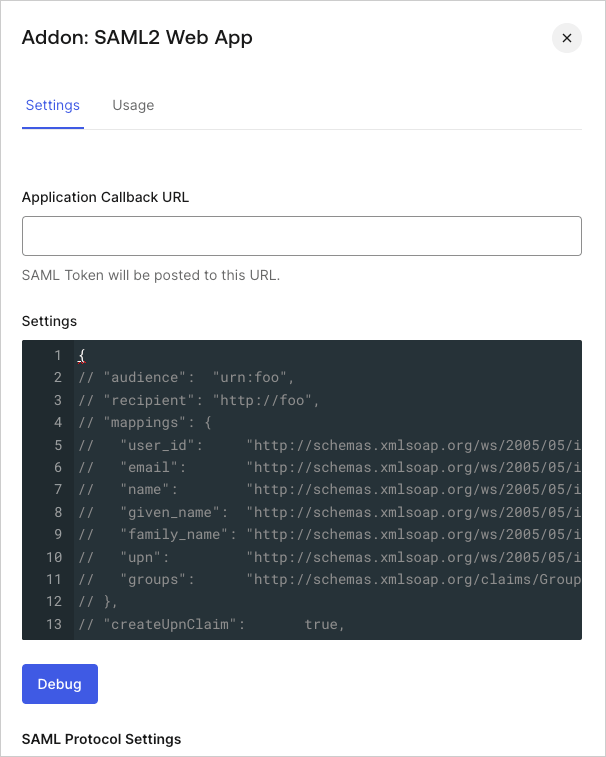 4. 次のコードを **設定** テキストボックスに貼り付け、**Debug** をクリックします。
```json lines theme={null}
{
"mappings": {
"email": ["email", "uid", "Name_ID"]
},
"createUpnClaim": false,
"passthroughClaimsWithNoMapping": false,
"mapUnknownClaimsAsIs": false,
"mapIdentities": false,
"nameIdentifierFormat": "urn:oasis:names:tc:SAML:1.1:nameid-format:emailAddress",
"nameIdentifierProbes": [
"email",
]
}
```
5. タブの一番下までスクロールし、**Enable** をクリックします。
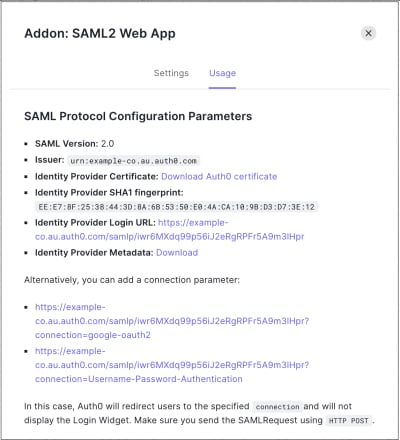
6. **使用状況** タブで **Identity Provider Metadata** を探し、**Download** をクリックしてメタデータファイルをダウンロードします。これは、Cisco WebEx で Auth0 をアイデンティティプロバイダーとして設定する際に必要です。
4. 次のコードを **設定** テキストボックスに貼り付け、**Debug** をクリックします。
```json lines theme={null}
{
"mappings": {
"email": ["email", "uid", "Name_ID"]
},
"createUpnClaim": false,
"passthroughClaimsWithNoMapping": false,
"mapUnknownClaimsAsIs": false,
"mapIdentities": false,
"nameIdentifierFormat": "urn:oasis:names:tc:SAML:1.1:nameid-format:emailAddress",
"nameIdentifierProbes": [
"email",
]
}
```
5. タブの一番下までスクロールし、**Enable** をクリックします。
6. **使用状況** タブで **Identity Provider Metadata** を探し、**Download** をクリックしてメタデータファイルをダウンロードします。これは、Cisco WebEx で Auth0 をアイデンティティプロバイダーとして設定する際に必要です。