> ## Documentation Index
> Fetch the complete documentation index at: https://docs-dev-update-anonymous-sessons-ea.mintlify.site/llms.txt
> Use this file to discover all available pages before exploring further.

> Apprenez à configurer un formulaire de profil progressif à l’aide de Forms for Actions

# Cas d’utilisation : configurer un formulaire de profil progressif avec Forms

<Card title="Avant de commencer">
  1. Créez une [application machine-to-machine](/docs/fr-ca/get-started/auth0-overview/create-applications/machine-to-machine-apps) avec les portées suivantes activées :

  * `read:users`
  * `update:users`
  * `create:users`
  * `read:users_app_metadata`
  * `update:users_app_metadata`
  * `create:users_app_metadata`

  2. Ajoutez une [connexion Vault](/docs/fr-ca/customize/forms/vault) à l’aide des informations d’identification de l’application M2M.
</Card>

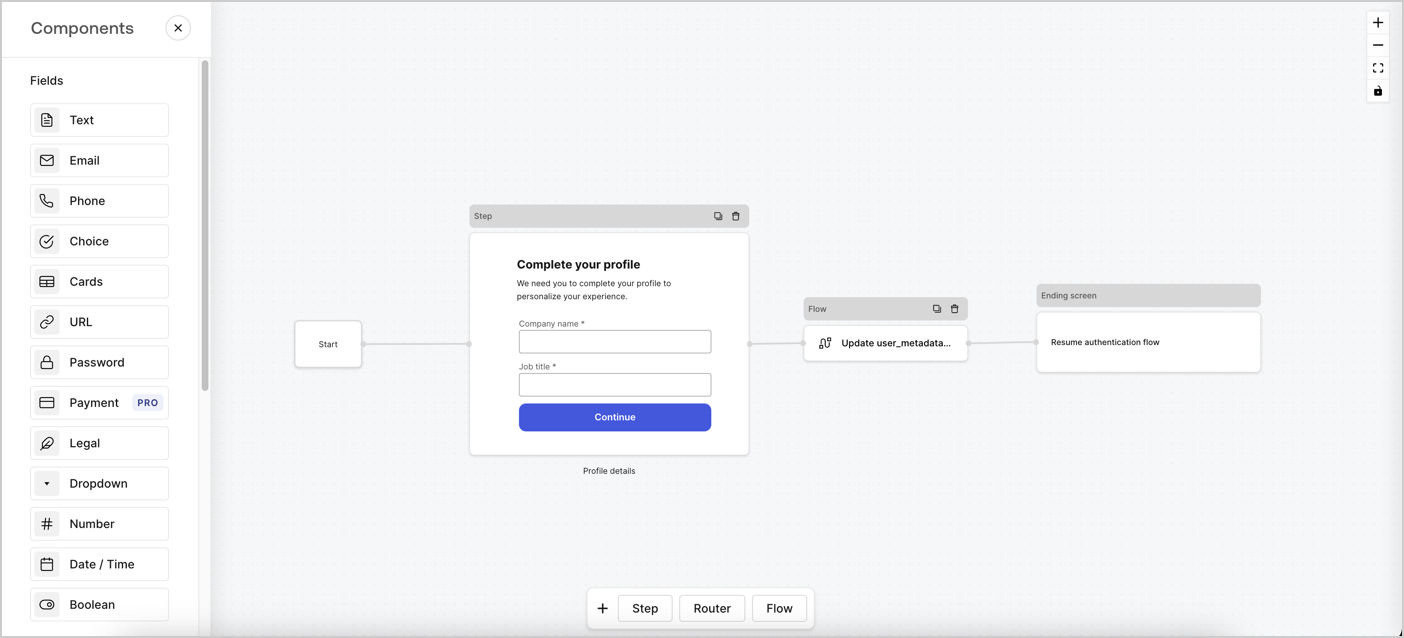
Forms for Actions vous permet de créer des flux de profil progressif afin de déterminer à quel moment demander aux utilisateurs de fournir les renseignements manquants, comme le nom de l’entreprise et le titre du poste, et de les stocker comme attributs `user_metadata`.
<Frame>
  <img src="https://mintcdn.com/docs-dev-update-anonymous-sessons-ea/dFAqG_SoeOw4N9CZ/docs/images/cdy7uua7fh8z/xUx9YmnHvnAqL19JvNtNP/60dae88f893d4ebe8e3523421e960596/Progressive-profle-overview.png?fit=max&auto=format&n=dFAqG_SoeOw4N9CZ&q=85&s=ae98ba39af234c8cf7e2b1076b6b5ae0" alt="Dashboard > Actions > Forms > Form" data-og-width="1404" width="1404" data-og-height="638" height="638" data-path="docs/images/cdy7uua7fh8z/xUx9YmnHvnAqL19JvNtNP/60dae88f893d4ebe8e3523421e960596/Progressive-profle-overview.png" data-optimize="true" data-opv="3" srcset="https://mintcdn.com/docs-dev-update-anonymous-sessons-ea/dFAqG_SoeOw4N9CZ/docs/images/cdy7uua7fh8z/xUx9YmnHvnAqL19JvNtNP/60dae88f893d4ebe8e3523421e960596/Progressive-profle-overview.png?w=280&fit=max&auto=format&n=dFAqG_SoeOw4N9CZ&q=85&s=8249c26ee33411e25365f5f396cae6eb 280w, https://mintcdn.com/docs-dev-update-anonymous-sessons-ea/dFAqG_SoeOw4N9CZ/docs/images/cdy7uua7fh8z/xUx9YmnHvnAqL19JvNtNP/60dae88f893d4ebe8e3523421e960596/Progressive-profle-overview.png?w=560&fit=max&auto=format&n=dFAqG_SoeOw4N9CZ&q=85&s=f07ae6e0ec6afdf8b12ee7d594de4af7 560w, https://mintcdn.com/docs-dev-update-anonymous-sessons-ea/dFAqG_SoeOw4N9CZ/docs/images/cdy7uua7fh8z/xUx9YmnHvnAqL19JvNtNP/60dae88f893d4ebe8e3523421e960596/Progressive-profle-overview.png?w=840&fit=max&auto=format&n=dFAqG_SoeOw4N9CZ&q=85&s=7f444a2cb37676b04adb2d379557ba85 840w, https://mintcdn.com/docs-dev-update-anonymous-sessons-ea/dFAqG_SoeOw4N9CZ/docs/images/cdy7uua7fh8z/xUx9YmnHvnAqL19JvNtNP/60dae88f893d4ebe8e3523421e960596/Progressive-profle-overview.png?w=1100&fit=max&auto=format&n=dFAqG_SoeOw4N9CZ&q=85&s=3902c6b55c4868e4f5a19061a82f38b6 1100w, https://mintcdn.com/docs-dev-update-anonymous-sessons-ea/dFAqG_SoeOw4N9CZ/docs/images/cdy7uua7fh8z/xUx9YmnHvnAqL19JvNtNP/60dae88f893d4ebe8e3523421e960596/Progressive-profle-overview.png?w=1650&fit=max&auto=format&n=dFAqG_SoeOw4N9CZ&q=85&s=e09779adf7c053c403de757b82011d4d 1650w, https://mintcdn.com/docs-dev-update-anonymous-sessons-ea/dFAqG_SoeOw4N9CZ/docs/images/cdy7uua7fh8z/xUx9YmnHvnAqL19JvNtNP/60dae88f893d4ebe8e3523421e960596/Progressive-profle-overview.png?w=2500&fit=max&auto=format&n=dFAqG_SoeOw4N9CZ&q=85&s=a7587f78d71ed970ceca1da46ac26697 2500w" />
</Frame>

Les sections ci-dessous expliquent comment créer un formulaire de profil progressif à l’aide de nœuds et de flux, ainsi que les étapes à suivre pour ajouter votre formulaire à une [Action Post Login](/docs/fr-ca/customize/actions/explore-triggers/signup-and-login-triggers/login-trigger).

<h2 id="create-a-form-from-scratch">
  Créer un formulaire à partir de zéro
</h2>

Suivez ces étapes pour créer un formulaire et recueillir des renseignements :

1. Ouvrez l’éditeur de formulaires en sélectionnant **Auth0 Dashboard > Actions > Forms.**
2. Sélectionnez **Create Form** > **Start from scratch**.

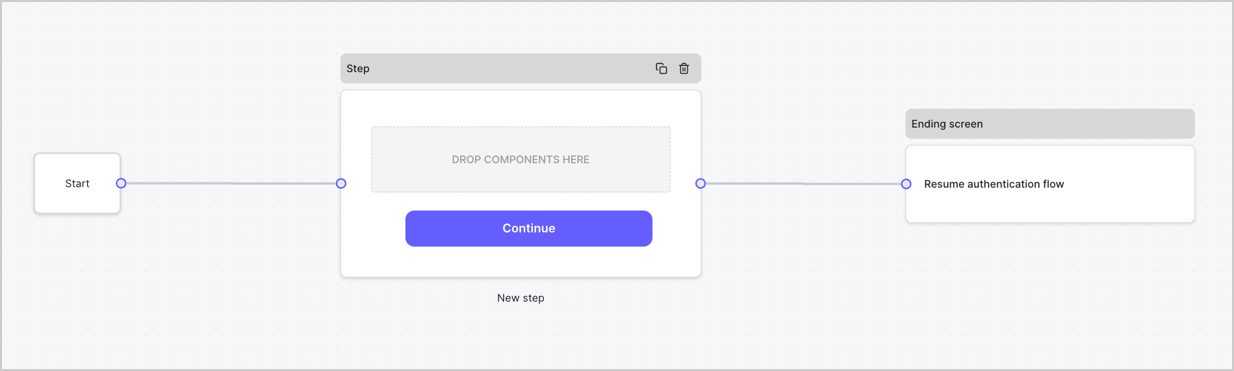
Par défaut, un nouveau formulaire contient un nœud Start, un nœud Step et un nœud Ending screen.
<Frame>
  <img src="https://mintcdn.com/docs-dev-update-anonymous-sessons-ea/itgJjKWPZWQ8PNK-/docs/images/cdy7uua7fh8z/2TZ9jSjgEcARFpULI6hz4R/a4319a1bd482f2ee5cc23100fdb2f42c/New-form-Forms-for-action-use-case.png?fit=max&auto=format&n=itgJjKWPZWQ8PNK-&q=85&s=aa48f96279cc4ec7f9a33bc9c44a260b" alt="Dashboard > Forms > Cas d’utilisation > Formulaire" data-og-width="1234" width="1234" data-og-height="371" height="371" data-path="docs/images/cdy7uua7fh8z/2TZ9jSjgEcARFpULI6hz4R/a4319a1bd482f2ee5cc23100fdb2f42c/New-form-Forms-for-action-use-case.png" data-optimize="true" data-opv="3" srcset="https://mintcdn.com/docs-dev-update-anonymous-sessons-ea/itgJjKWPZWQ8PNK-/docs/images/cdy7uua7fh8z/2TZ9jSjgEcARFpULI6hz4R/a4319a1bd482f2ee5cc23100fdb2f42c/New-form-Forms-for-action-use-case.png?w=280&fit=max&auto=format&n=itgJjKWPZWQ8PNK-&q=85&s=1a1720bcaa7c7a53cc86adc03355f588 280w, https://mintcdn.com/docs-dev-update-anonymous-sessons-ea/itgJjKWPZWQ8PNK-/docs/images/cdy7uua7fh8z/2TZ9jSjgEcARFpULI6hz4R/a4319a1bd482f2ee5cc23100fdb2f42c/New-form-Forms-for-action-use-case.png?w=560&fit=max&auto=format&n=itgJjKWPZWQ8PNK-&q=85&s=ab6dd387a5962dcfb4e5d8ba0529ebcd 560w, https://mintcdn.com/docs-dev-update-anonymous-sessons-ea/itgJjKWPZWQ8PNK-/docs/images/cdy7uua7fh8z/2TZ9jSjgEcARFpULI6hz4R/a4319a1bd482f2ee5cc23100fdb2f42c/New-form-Forms-for-action-use-case.png?w=840&fit=max&auto=format&n=itgJjKWPZWQ8PNK-&q=85&s=90bfa4649e4a7503319aa7d6f7c6af55 840w, https://mintcdn.com/docs-dev-update-anonymous-sessons-ea/itgJjKWPZWQ8PNK-/docs/images/cdy7uua7fh8z/2TZ9jSjgEcARFpULI6hz4R/a4319a1bd482f2ee5cc23100fdb2f42c/New-form-Forms-for-action-use-case.png?w=1100&fit=max&auto=format&n=itgJjKWPZWQ8PNK-&q=85&s=f4d2da718e5acf8727c23a45933a52a5 1100w, https://mintcdn.com/docs-dev-update-anonymous-sessons-ea/itgJjKWPZWQ8PNK-/docs/images/cdy7uua7fh8z/2TZ9jSjgEcARFpULI6hz4R/a4319a1bd482f2ee5cc23100fdb2f42c/New-form-Forms-for-action-use-case.png?w=1650&fit=max&auto=format&n=itgJjKWPZWQ8PNK-&q=85&s=bfe71806b7697096fce1b1d9cf9ff1d6 1650w, https://mintcdn.com/docs-dev-update-anonymous-sessons-ea/itgJjKWPZWQ8PNK-/docs/images/cdy7uua7fh8z/2TZ9jSjgEcARFpULI6hz4R/a4319a1bd482f2ee5cc23100fdb2f42c/New-form-Forms-for-action-use-case.png?w=2500&fit=max&auto=format&n=itgJjKWPZWQ8PNK-&q=85&s=1c7d4556d2bc9eb1e6dc2e6b59d661bb 2500w" />
</Frame>

<h3 id="configure-the-step-node">
  Configurer le nœud Step
</h3>

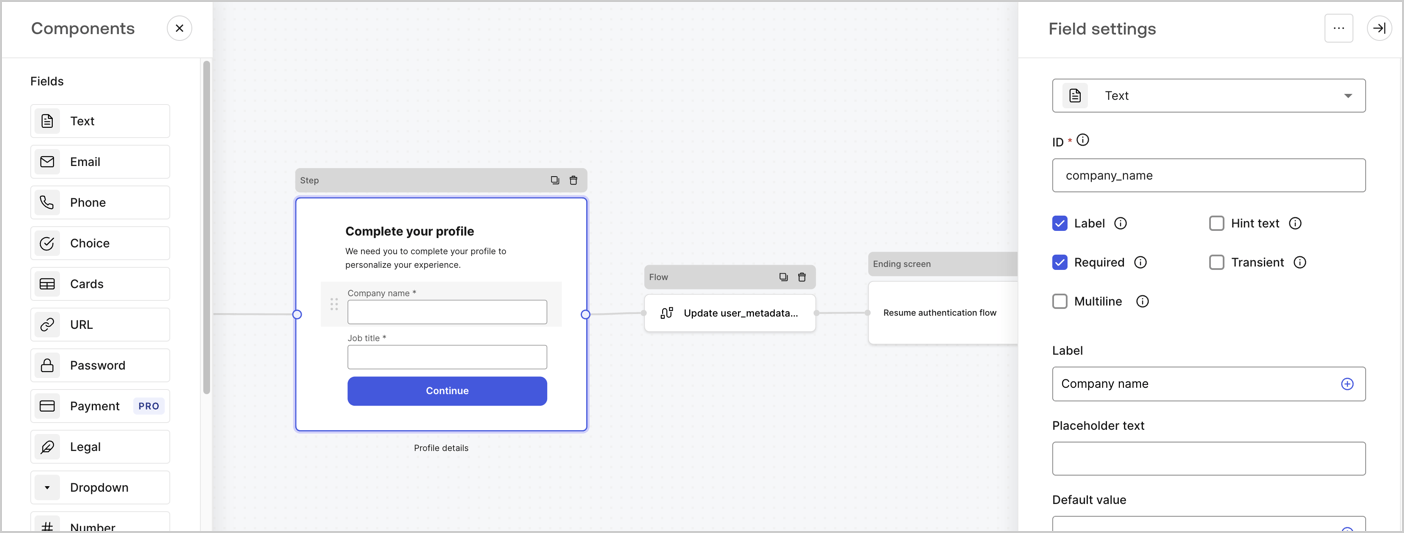
Le nœud Step est l’interface graphique que voient les utilisateurs. Ajoutez des [champs](/docs/fr-ca/customize/forms/nodes-and-components) au nœud Step pour recueillir le nom de l’entreprise et l’intitulé du poste de l’utilisateur en suivant ces étapes :

1. Faites glisser un champ **Rich text** du **menu Components** vers le nœud **Step**.

   * **Rich text** : Saisissez un message personnalisé.

     * **Exemple** : `Complétez votre profil ! Nous avons besoin de quelques renseignements pour personnaliser votre expérience.`
   * Sélectionnez **Enregistrer**.
2. Faites glisser un champ **Text** vers le nœud **Step**.

   * **ID** : Saisissez `company_name`.
   * **Label** : Cochez la case.
   * **Label** : Saisissez `Nom de l’entreprise`.
   * **Required** : Cochez la case.
   * Sélectionnez **Enregistrer**.
3. Faites glisser un champ **Text** vers le nœud **Step**.

   1. **ID** : Saisissez `job_title`.
   2. **Label** : Saisissez `Titre du poste`.
   3. **Label** : Cochez la case.
   4. **Required** : Cochez la case.
   5. Sélectionnez **Enregistrer**.
4. Sélectionnez **Publier** pour enregistrer.
<Frame>
  <img src="https://mintcdn.com/docs-dev-update-anonymous-sessons-ea/G1d5Sm0ol-yfoOMd/docs/images/cdy7uua7fh8z/6H1lRzwKyYioQyQJ9MtIoM/aa248e92fc028a68a5b92ff361a11644/progressive-profile-step.png?fit=max&auto=format&n=G1d5Sm0ol-yfoOMd&q=85&s=ff490fc183e3c8cf78249d6cb676bedf" alt="Dashboard > Actions > Forms > Form > nœud Step" data-og-width="1404" width="1404" data-og-height="533" height="533" data-path="docs/images/cdy7uua7fh8z/6H1lRzwKyYioQyQJ9MtIoM/aa248e92fc028a68a5b92ff361a11644/progressive-profile-step.png" data-optimize="true" data-opv="3" srcset="https://mintcdn.com/docs-dev-update-anonymous-sessons-ea/G1d5Sm0ol-yfoOMd/docs/images/cdy7uua7fh8z/6H1lRzwKyYioQyQJ9MtIoM/aa248e92fc028a68a5b92ff361a11644/progressive-profile-step.png?w=280&fit=max&auto=format&n=G1d5Sm0ol-yfoOMd&q=85&s=29ed84efa3352881242e17ff44269b4a 280w, https://mintcdn.com/docs-dev-update-anonymous-sessons-ea/G1d5Sm0ol-yfoOMd/docs/images/cdy7uua7fh8z/6H1lRzwKyYioQyQJ9MtIoM/aa248e92fc028a68a5b92ff361a11644/progressive-profile-step.png?w=560&fit=max&auto=format&n=G1d5Sm0ol-yfoOMd&q=85&s=34c380e3e82d38de1ce4fe419bd7462c 560w, https://mintcdn.com/docs-dev-update-anonymous-sessons-ea/G1d5Sm0ol-yfoOMd/docs/images/cdy7uua7fh8z/6H1lRzwKyYioQyQJ9MtIoM/aa248e92fc028a68a5b92ff361a11644/progressive-profile-step.png?w=840&fit=max&auto=format&n=G1d5Sm0ol-yfoOMd&q=85&s=2d3877d42675640daefb29c2c0c5905b 840w, https://mintcdn.com/docs-dev-update-anonymous-sessons-ea/G1d5Sm0ol-yfoOMd/docs/images/cdy7uua7fh8z/6H1lRzwKyYioQyQJ9MtIoM/aa248e92fc028a68a5b92ff361a11644/progressive-profile-step.png?w=1100&fit=max&auto=format&n=G1d5Sm0ol-yfoOMd&q=85&s=a5335d5ebaed220dacae68f88596e12b 1100w, https://mintcdn.com/docs-dev-update-anonymous-sessons-ea/G1d5Sm0ol-yfoOMd/docs/images/cdy7uua7fh8z/6H1lRzwKyYioQyQJ9MtIoM/aa248e92fc028a68a5b92ff361a11644/progressive-profile-step.png?w=1650&fit=max&auto=format&n=G1d5Sm0ol-yfoOMd&q=85&s=211122e49791b195f655c2bbe35b9da1 1650w, https://mintcdn.com/docs-dev-update-anonymous-sessons-ea/G1d5Sm0ol-yfoOMd/docs/images/cdy7uua7fh8z/6H1lRzwKyYioQyQJ9MtIoM/aa248e92fc028a68a5b92ff361a11644/progressive-profile-step.png?w=2500&fit=max&auto=format&n=G1d5Sm0ol-yfoOMd&q=85&s=4a291c3a9642c452daa73c769d261a9c 2500w" />
</Frame>

<h3 id="configure-the-flow-node">
  Configurer le nœud de flux
</h3>

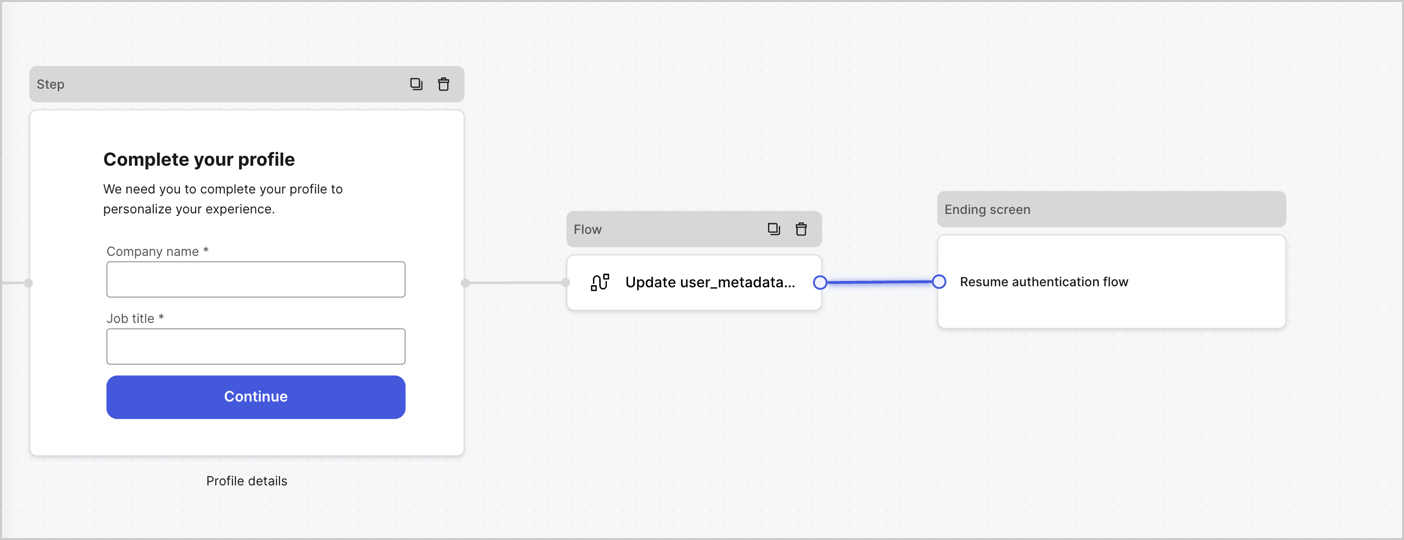
Ajoutez un nœud **Flow** après le nœud **Step** pour mettre à jour `user_metadata` et reprendre le flux d’authentification en suivant ces étapes :

1. Sélectionnez **Flow** au bas de l’éditeur de formulaires.
2. Supprimez le lien existant entre les nœuds **Step** et **Ending Screen**.
3. Sélectionnez le nouveau **Flow** > **Click to add a flow** > **Create a new flow.**

   * Saisissez `Update user_metadata` dans le champ **Name**.
   * Sélectionnez **Create**.
   * Sélectionnez **Save**.
4. Reliez le nœud **Flow** aux nœuds **Step** et **Ending Screen**, comme illustré ci-dessous.
5. Sélectionnez **Publish** pour enregistrer.
<Frame>
  <img src="https://mintcdn.com/docs-dev-update-anonymous-sessons-ea/gaGY78MREKo0SjhU/docs/images/cdy7uua7fh8z/5C91DaWn4LGtJT9BF87ssu/095171d0c452a287c44bfde12fd6d13f/link-nodes.png?fit=max&auto=format&n=gaGY78MREKo0SjhU&q=85&s=60b8186ac64734cdb163b80eb9873446" alt="Dashboard > Actions > Forms > Form" data-og-width="1404" width="1404" data-og-height="540" height="540" data-path="docs/images/cdy7uua7fh8z/5C91DaWn4LGtJT9BF87ssu/095171d0c452a287c44bfde12fd6d13f/link-nodes.png" data-optimize="true" data-opv="3" srcset="https://mintcdn.com/docs-dev-update-anonymous-sessons-ea/gaGY78MREKo0SjhU/docs/images/cdy7uua7fh8z/5C91DaWn4LGtJT9BF87ssu/095171d0c452a287c44bfde12fd6d13f/link-nodes.png?w=280&fit=max&auto=format&n=gaGY78MREKo0SjhU&q=85&s=0bf55bacfe8084adf2548c965b0ec040 280w, https://mintcdn.com/docs-dev-update-anonymous-sessons-ea/gaGY78MREKo0SjhU/docs/images/cdy7uua7fh8z/5C91DaWn4LGtJT9BF87ssu/095171d0c452a287c44bfde12fd6d13f/link-nodes.png?w=560&fit=max&auto=format&n=gaGY78MREKo0SjhU&q=85&s=02cec8e8a770ddbaa2920d38cc21d82f 560w, https://mintcdn.com/docs-dev-update-anonymous-sessons-ea/gaGY78MREKo0SjhU/docs/images/cdy7uua7fh8z/5C91DaWn4LGtJT9BF87ssu/095171d0c452a287c44bfde12fd6d13f/link-nodes.png?w=840&fit=max&auto=format&n=gaGY78MREKo0SjhU&q=85&s=d4611fa3ad0dfdbe48c27c2fec688a70 840w, https://mintcdn.com/docs-dev-update-anonymous-sessons-ea/gaGY78MREKo0SjhU/docs/images/cdy7uua7fh8z/5C91DaWn4LGtJT9BF87ssu/095171d0c452a287c44bfde12fd6d13f/link-nodes.png?w=1100&fit=max&auto=format&n=gaGY78MREKo0SjhU&q=85&s=859af6a5b482948c88564609017ce869 1100w, https://mintcdn.com/docs-dev-update-anonymous-sessons-ea/gaGY78MREKo0SjhU/docs/images/cdy7uua7fh8z/5C91DaWn4LGtJT9BF87ssu/095171d0c452a287c44bfde12fd6d13f/link-nodes.png?w=1650&fit=max&auto=format&n=gaGY78MREKo0SjhU&q=85&s=551503eaeffad484481c1792f4f0ae1c 1650w, https://mintcdn.com/docs-dev-update-anonymous-sessons-ea/gaGY78MREKo0SjhU/docs/images/cdy7uua7fh8z/5C91DaWn4LGtJT9BF87ssu/095171d0c452a287c44bfde12fd6d13f/link-nodes.png?w=2500&fit=max&auto=format&n=gaGY78MREKo0SjhU&q=85&s=42ed217d08ad48ccdad282d6db66193f 2500w" />
</Frame>

Ajoutez une action Auth0 **Update user** au flux en suivant ces étapes :

1. Sélectionnez le flux **Update user\_metadata**, puis sélectionnez **Edit Flow** pour ouvrir l’éditeur de flux dans un nouvel onglet.
2. Sous l’action **Start**, sélectionnez l’icône **+** pour ajouter une action **Update user**. Remplissez les champs ci-dessous, puis sélectionnez **Save** pour continuer.

   * **Connection** : Dans la liste déroulante, sélectionnez la connexion Vault de votre application M2M.

   * **User ID** : Saisissez `{{context.user.user_id}}`.

   * **Body** : Copiez-collez le code suivant pour mettre à jour `user_metadata` avec les propriétés `job_title` et `company_name`.

     ```json lines theme={null}
     {
        "user_metadata": {
           "job_title": "{{fields.job_title}}",
           "company_name": "{{fields.company_name}}"
        }
     }
     ```

   * Sélectionnez **Save**.
3. Sélectionnez **Publish** pour enregistrer.

<Frame>
  <img src="https://mintcdn.com/docs-dev-update-anonymous-sessons-ea/G1d5Sm0ol-yfoOMd/docs/images/cdy7uua7fh8z/65Jx4W5oIZJyyvA8z4HqIx/0661b1a8ca6361c54fc4fef07ba59f0b/update-user.png?fit=max&auto=format&n=G1d5Sm0ol-yfoOMd&q=85&s=a8c480cc9b1f913538f3b3ca3460a62a" alt="Dashboard > Actions > Forms > Flows" data-og-width="1404" width="1404" data-og-height="244" height="244" data-path="docs/images/cdy7uua7fh8z/65Jx4W5oIZJyyvA8z4HqIx/0661b1a8ca6361c54fc4fef07ba59f0b/update-user.png" data-optimize="true" data-opv="3" srcset="https://mintcdn.com/docs-dev-update-anonymous-sessons-ea/G1d5Sm0ol-yfoOMd/docs/images/cdy7uua7fh8z/65Jx4W5oIZJyyvA8z4HqIx/0661b1a8ca6361c54fc4fef07ba59f0b/update-user.png?w=280&fit=max&auto=format&n=G1d5Sm0ol-yfoOMd&q=85&s=dc2e2e375d684d675d0a3926133c9cf4 280w, https://mintcdn.com/docs-dev-update-anonymous-sessons-ea/G1d5Sm0ol-yfoOMd/docs/images/cdy7uua7fh8z/65Jx4W5oIZJyyvA8z4HqIx/0661b1a8ca6361c54fc4fef07ba59f0b/update-user.png?w=560&fit=max&auto=format&n=G1d5Sm0ol-yfoOMd&q=85&s=34721394b45870e2f448bb407af4ddf5 560w, https://mintcdn.com/docs-dev-update-anonymous-sessons-ea/G1d5Sm0ol-yfoOMd/docs/images/cdy7uua7fh8z/65Jx4W5oIZJyyvA8z4HqIx/0661b1a8ca6361c54fc4fef07ba59f0b/update-user.png?w=840&fit=max&auto=format&n=G1d5Sm0ol-yfoOMd&q=85&s=cd2d7a72471ce301be5afa4e5abcb517 840w, https://mintcdn.com/docs-dev-update-anonymous-sessons-ea/G1d5Sm0ol-yfoOMd/docs/images/cdy7uua7fh8z/65Jx4W5oIZJyyvA8z4HqIx/0661b1a8ca6361c54fc4fef07ba59f0b/update-user.png?w=1100&fit=max&auto=format&n=G1d5Sm0ol-yfoOMd&q=85&s=36000c1886cc92a7f6850dfb0749b95c 1100w, https://mintcdn.com/docs-dev-update-anonymous-sessons-ea/G1d5Sm0ol-yfoOMd/docs/images/cdy7uua7fh8z/65Jx4W5oIZJyyvA8z4HqIx/0661b1a8ca6361c54fc4fef07ba59f0b/update-user.png?w=1650&fit=max&auto=format&n=G1d5Sm0ol-yfoOMd&q=85&s=ee8f2026a084f0484378edff0b11cb01 1650w, https://mintcdn.com/docs-dev-update-anonymous-sessons-ea/G1d5Sm0ol-yfoOMd/docs/images/cdy7uua7fh8z/65Jx4W5oIZJyyvA8z4HqIx/0661b1a8ca6361c54fc4fef07ba59f0b/update-user.png?w=2500&fit=max&auto=format&n=G1d5Sm0ol-yfoOMd&q=85&s=22015f84d0e10fcea074d03cf2975833 2500w" />
</Frame>

<h3 id="retrieve-the-form-render-code">
  Récupérer le code de rendu du formulaire
</h3>

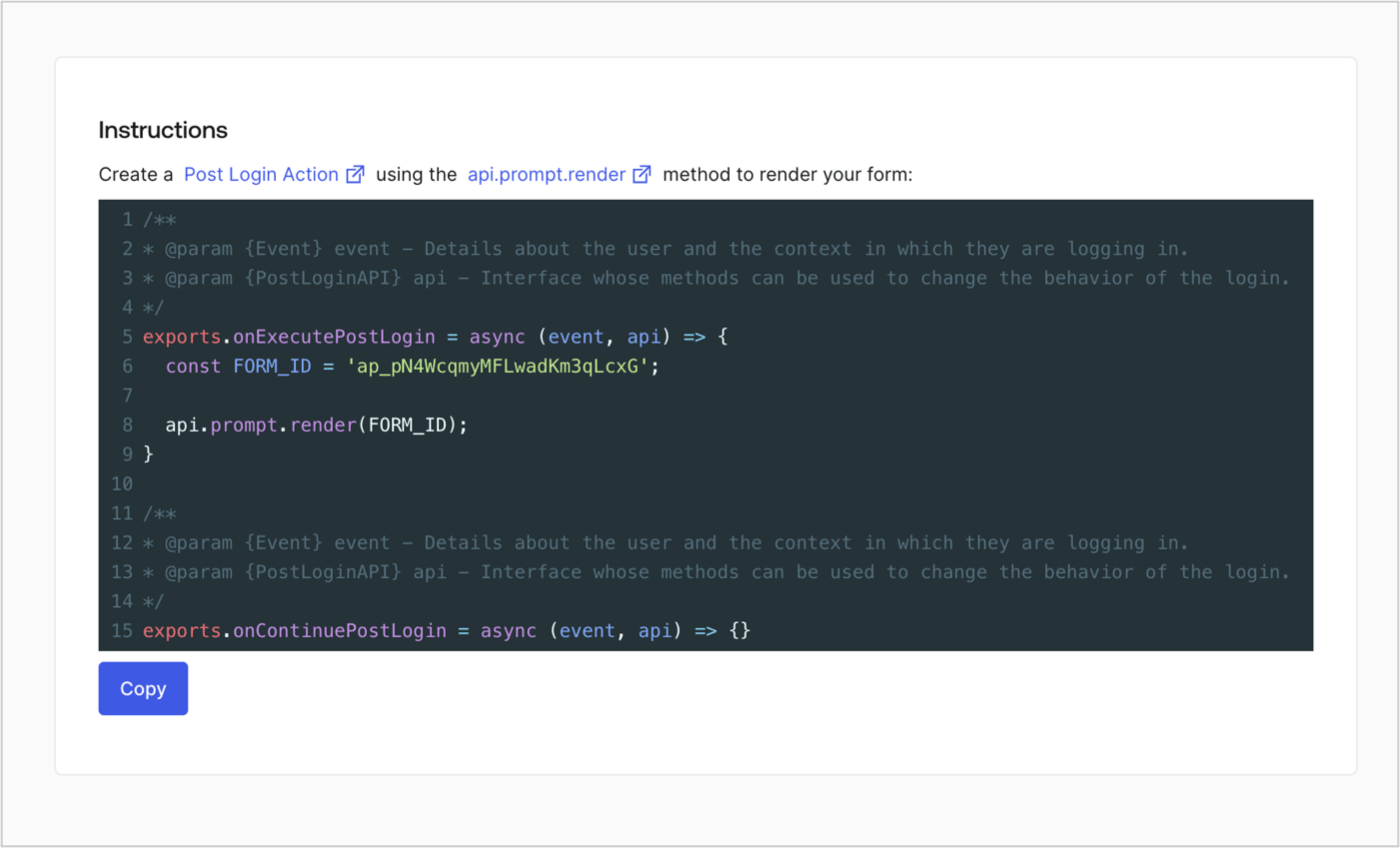
Récupérez le code de rendu du formulaire pour l’afficher à l’aide d’une Action Post Login personnalisée en suivant ces étapes :

* Dans l’éditeur de formulaires, sélectionnez **`<> Render`**.
* Sélectionnez **Copy**.
<Frame>
  <img src="https://mintcdn.com/docs-dev-update-anonymous-sessons-ea/itgJjKWPZWQ8PNK-/docs/images/cdy7uua7fh8z/2EIUzc539sq9lwoTKbjoJv/496a864c0fc44a782c9cadca119dbfb0/embed.png?fit=max&auto=format&n=itgJjKWPZWQ8PNK-&q=85&s=439a20b83a2a20fc70a456aa45be0c21" alt="Dashboard > Actions > Forms > Form > Embed" data-og-width="1400" width="1400" data-og-height="848" height="848" data-path="docs/images/cdy7uua7fh8z/2EIUzc539sq9lwoTKbjoJv/496a864c0fc44a782c9cadca119dbfb0/embed.png" data-optimize="true" data-opv="3" srcset="https://mintcdn.com/docs-dev-update-anonymous-sessons-ea/itgJjKWPZWQ8PNK-/docs/images/cdy7uua7fh8z/2EIUzc539sq9lwoTKbjoJv/496a864c0fc44a782c9cadca119dbfb0/embed.png?w=280&fit=max&auto=format&n=itgJjKWPZWQ8PNK-&q=85&s=50e74caebda5f9465e1cb4289421f0b9 280w, https://mintcdn.com/docs-dev-update-anonymous-sessons-ea/itgJjKWPZWQ8PNK-/docs/images/cdy7uua7fh8z/2EIUzc539sq9lwoTKbjoJv/496a864c0fc44a782c9cadca119dbfb0/embed.png?w=560&fit=max&auto=format&n=itgJjKWPZWQ8PNK-&q=85&s=301385866821a11a2b1b1970ea1bbac1 560w, https://mintcdn.com/docs-dev-update-anonymous-sessons-ea/itgJjKWPZWQ8PNK-/docs/images/cdy7uua7fh8z/2EIUzc539sq9lwoTKbjoJv/496a864c0fc44a782c9cadca119dbfb0/embed.png?w=840&fit=max&auto=format&n=itgJjKWPZWQ8PNK-&q=85&s=a430ab1bff434ee8103d04ba0d1f9495 840w, https://mintcdn.com/docs-dev-update-anonymous-sessons-ea/itgJjKWPZWQ8PNK-/docs/images/cdy7uua7fh8z/2EIUzc539sq9lwoTKbjoJv/496a864c0fc44a782c9cadca119dbfb0/embed.png?w=1100&fit=max&auto=format&n=itgJjKWPZWQ8PNK-&q=85&s=a0551b156ad62f3937117d9bf62f4727 1100w, https://mintcdn.com/docs-dev-update-anonymous-sessons-ea/itgJjKWPZWQ8PNK-/docs/images/cdy7uua7fh8z/2EIUzc539sq9lwoTKbjoJv/496a864c0fc44a782c9cadca119dbfb0/embed.png?w=1650&fit=max&auto=format&n=itgJjKWPZWQ8PNK-&q=85&s=172ebf2798174dc4b166adba5c24fa0a 1650w, https://mintcdn.com/docs-dev-update-anonymous-sessons-ea/itgJjKWPZWQ8PNK-/docs/images/cdy7uua7fh8z/2EIUzc539sq9lwoTKbjoJv/496a864c0fc44a782c9cadca119dbfb0/embed.png?w=2500&fit=max&auto=format&n=itgJjKWPZWQ8PNK-&q=85&s=d8ede996b0542ba2cb53b71556930678 2500w" />
</Frame>

<h2 id="create-a-post-login-action">
  Créer une Action Post Login
</h2>

Créez une Action post-login pour afficher votre formulaire en suivant ces étapes :

1. Accédez à **Auth0 Dashboard > Actions > Flows > Login.**
2. Sélectionnez l’icône **+**, puis **Build from scratch** :

   * **Name** : Entrez `Render Progressive Profile Form`.
   * **Trigger** : Sélectionnez `Login / Post Login`.
   * **Runtime** : Sélectionnez la version recommandée.
3. Sélectionnez **Create**.

Pour configurer l’Action post-login :

1. Supprimez le code existant dans l’éditeur Code.
2. Collez le code d’intégration du formulaire dans l’éditeur Code.
3. Modifiez le code pour définir la logique conditionnelle qui affichera le formulaire.

   ```javascript lines theme={null}
   /**
   * @param {Event} event - Détails sur l’utilisateur et le contexte dans lequel il se connecte.
   * @param {PostLoginAPI} api - Interface dont les méthodes peuvent être utilisées pour modifier le comportement de la connexion.
   */
   exports.onExecutePostLogin = async (event, api) => {
     const FORM_ID = 'REPLACE_WITH_YOUR_FORM_ID';

     if (
       event.stats.logins_count > 2 &&
       !event.user.user_metadata.company_name &&
       !event.user.user_metadata.job_title
     ) {
       api.prompt.render(FORM_ID);
     }
   }

   exports.onContinuePostLogin = async (event, api) => { }
   ```

   <Callout icon="file-lines" color="#0EA5E9" iconType="regular">
     L’exemple de code ci-dessus affiche le formulaire lorsqu’un utilisateur a un nombre de connexions > 2 et que les propriétés de métadonnées utilisateur company\_name et job\_title sont absentes.
   </Callout>
4. Sélectionnez **Deploy.**
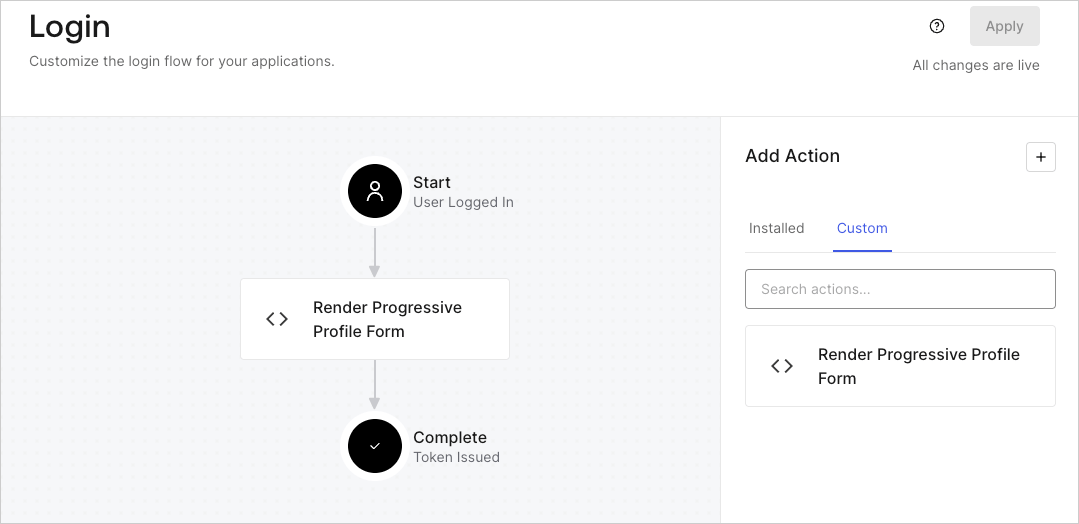
5. Glissez-déposez l’Action **Render Progressive Profile Form** dans le **Login flow**.
   <Frame>
     <img src="https://mintcdn.com/docs-dev-update-anonymous-sessons-ea/czdjV-SUOhULdyD1/docs/images/cdy7uua7fh8z/1QjjZdpTqTxx012UDN4xk9/99fba5ef4068a5688f1762eea7f42976/renderprogessiveprofile.png?fit=max&auto=format&n=czdjV-SUOhULdyD1&q=85&s=36be32cdb4c2832b1d802953534e9a5f" alt="Dashboard > Forms > Use Cases Progressive Profile Login Action" data-og-width="1079" width="1079" data-og-height="524" height="524" data-path="docs/images/cdy7uua7fh8z/1QjjZdpTqTxx012UDN4xk9/99fba5ef4068a5688f1762eea7f42976/renderprogessiveprofile.png" data-optimize="true" data-opv="3" srcset="https://mintcdn.com/docs-dev-update-anonymous-sessons-ea/czdjV-SUOhULdyD1/docs/images/cdy7uua7fh8z/1QjjZdpTqTxx012UDN4xk9/99fba5ef4068a5688f1762eea7f42976/renderprogessiveprofile.png?w=280&fit=max&auto=format&n=czdjV-SUOhULdyD1&q=85&s=9d463cf3876052a82c2eac21aa3b7bc3 280w, https://mintcdn.com/docs-dev-update-anonymous-sessons-ea/czdjV-SUOhULdyD1/docs/images/cdy7uua7fh8z/1QjjZdpTqTxx012UDN4xk9/99fba5ef4068a5688f1762eea7f42976/renderprogessiveprofile.png?w=560&fit=max&auto=format&n=czdjV-SUOhULdyD1&q=85&s=04bb68e5ec819a435083d62bf5e40336 560w, https://mintcdn.com/docs-dev-update-anonymous-sessons-ea/czdjV-SUOhULdyD1/docs/images/cdy7uua7fh8z/1QjjZdpTqTxx012UDN4xk9/99fba5ef4068a5688f1762eea7f42976/renderprogessiveprofile.png?w=840&fit=max&auto=format&n=czdjV-SUOhULdyD1&q=85&s=37549c3c87e3666c1b08d6d99bfd53f9 840w, https://mintcdn.com/docs-dev-update-anonymous-sessons-ea/czdjV-SUOhULdyD1/docs/images/cdy7uua7fh8z/1QjjZdpTqTxx012UDN4xk9/99fba5ef4068a5688f1762eea7f42976/renderprogessiveprofile.png?w=1100&fit=max&auto=format&n=czdjV-SUOhULdyD1&q=85&s=e367c9f22da53e5dbbc0886f9091a5d5 1100w, https://mintcdn.com/docs-dev-update-anonymous-sessons-ea/czdjV-SUOhULdyD1/docs/images/cdy7uua7fh8z/1QjjZdpTqTxx012UDN4xk9/99fba5ef4068a5688f1762eea7f42976/renderprogessiveprofile.png?w=1650&fit=max&auto=format&n=czdjV-SUOhULdyD1&q=85&s=dc14bb45c33ddfcf1dd393ae19284f87 1650w, https://mintcdn.com/docs-dev-update-anonymous-sessons-ea/czdjV-SUOhULdyD1/docs/images/cdy7uua7fh8z/1QjjZdpTqTxx012UDN4xk9/99fba5ef4068a5688f1762eea7f42976/renderprogessiveprofile.png?w=2500&fit=max&auto=format&n=czdjV-SUOhULdyD1&q=85&s=06355ba431f28c1a74acc02a39b44ee7 2500w" />
   </Frame>
6. Sélectionnez **Apply**.

<h3 id="test-implementation">
  Tester la mise en œuvre
</h3>

Testez la mise en œuvre en suivant ces étapes :

1. Connectez-vous avec un utilisateur existant dont le nombre de connexions est supérieur à 2 et dont les attributs `user_metadata` `company_name` et `job_title` sont vides.
2. L’action post-login du Login flow affichera le formulaire et demandera ces renseignements.
3. Sélectionnez **Auth0 Dashboard > User Management > Users,** repérez l’utilisateur et vérifiez que les attributs `user_metadata` `company_name` et `job_title` contiennent bien des renseignements.
