> ## Documentation Index
> Fetch the complete documentation index at: https://docs-dev-update-anonymous-sessons-ea.mintlify.site/llms.txt
> Use this file to discover all available pages before exploring further.

> Découvrez comment configurer des étapes d’inscription supplémentaires à l’aide de Forms for Actions

# Cas d’utilisation : Configurer des étapes d’inscription supplémentaires à l’aide de Forms

<Card title="Avant de commencer">
  1. Créez une [Machine-to-Machine Application](/docs/fr-ca/get-started/auth0-overview/create-applications/machine-to-machine-apps) avec les scopes suivants activés :

  * `read:users`
  * `update:users`
  * `create:users`
  * `read:users_app_metadata`
  * `update:users_app_metadata`
  * `create:users_app_metadata`

  2. Ajoutez une [connexion Vault](/docs/fr-ca/customize/forms/vault) à l’aide des informations d’identification de l’application M2M.
</Card>

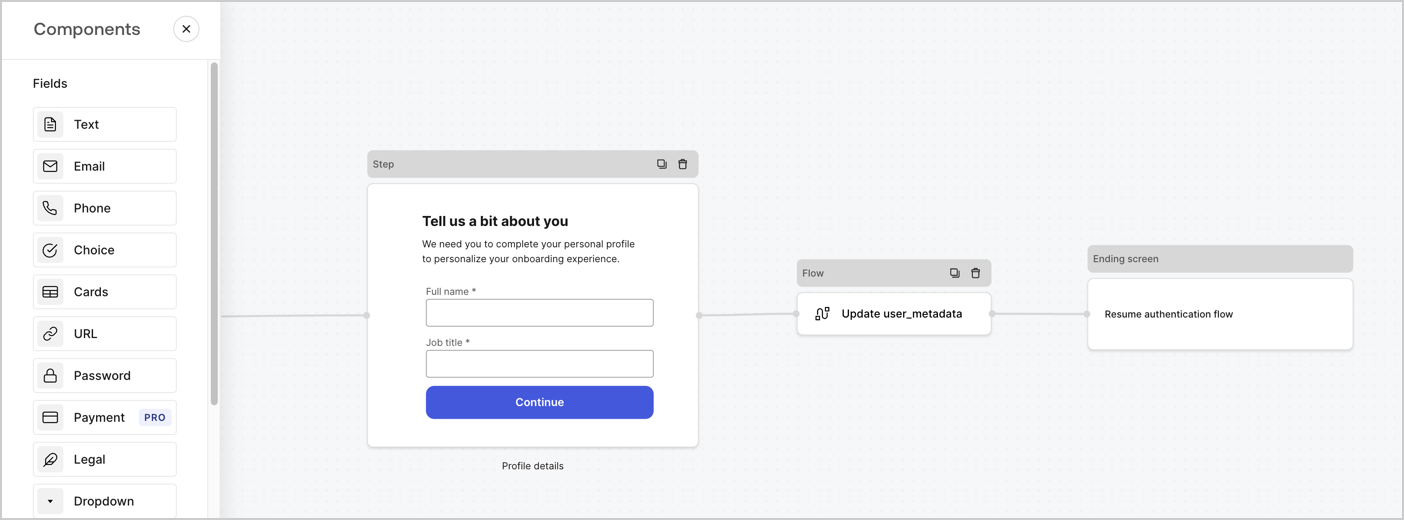
Forms for Actions vous permet d’ajouter des étapes supplémentaires à vos flux d’inscription ou de login, et de les rendre obligatoires avant que les utilisateurs puissent accéder à votre application.
<Frame>
  <img src="https://mintcdn.com/docs-dev-update-anonymous-sessons-ea/LyibVdT2YlcRf01X/docs/images/cdy7uua7fh8z/ZOQNi6SrEC9OREcBbdiJ3/d79f84fb61acd5473bdf932527e26d58/custom-signup-form.png?fit=max&auto=format&n=LyibVdT2YlcRf01X&q=85&s=ca731bb510dcf17ae67dbd63587ef1d9" alt="Dashboard > Actions > Forms > Cas d’utilisation Formulaire d’inscription personnalisé" data-og-width="1404" width="1404" data-og-height="520" height="520" data-path="docs/images/cdy7uua7fh8z/ZOQNi6SrEC9OREcBbdiJ3/d79f84fb61acd5473bdf932527e26d58/custom-signup-form.png" data-optimize="true" data-opv="3" srcset="https://mintcdn.com/docs-dev-update-anonymous-sessons-ea/LyibVdT2YlcRf01X/docs/images/cdy7uua7fh8z/ZOQNi6SrEC9OREcBbdiJ3/d79f84fb61acd5473bdf932527e26d58/custom-signup-form.png?w=280&fit=max&auto=format&n=LyibVdT2YlcRf01X&q=85&s=88b2638220bfeb3ac8ec21604f79e6dd 280w, https://mintcdn.com/docs-dev-update-anonymous-sessons-ea/LyibVdT2YlcRf01X/docs/images/cdy7uua7fh8z/ZOQNi6SrEC9OREcBbdiJ3/d79f84fb61acd5473bdf932527e26d58/custom-signup-form.png?w=560&fit=max&auto=format&n=LyibVdT2YlcRf01X&q=85&s=d648e844dd4982889b49d79c6ea25e20 560w, https://mintcdn.com/docs-dev-update-anonymous-sessons-ea/LyibVdT2YlcRf01X/docs/images/cdy7uua7fh8z/ZOQNi6SrEC9OREcBbdiJ3/d79f84fb61acd5473bdf932527e26d58/custom-signup-form.png?w=840&fit=max&auto=format&n=LyibVdT2YlcRf01X&q=85&s=aa2ba96d8fd346bd6db8e204c641a30d 840w, https://mintcdn.com/docs-dev-update-anonymous-sessons-ea/LyibVdT2YlcRf01X/docs/images/cdy7uua7fh8z/ZOQNi6SrEC9OREcBbdiJ3/d79f84fb61acd5473bdf932527e26d58/custom-signup-form.png?w=1100&fit=max&auto=format&n=LyibVdT2YlcRf01X&q=85&s=a89c79162289d4bb2ea79483b2133f63 1100w, https://mintcdn.com/docs-dev-update-anonymous-sessons-ea/LyibVdT2YlcRf01X/docs/images/cdy7uua7fh8z/ZOQNi6SrEC9OREcBbdiJ3/d79f84fb61acd5473bdf932527e26d58/custom-signup-form.png?w=1650&fit=max&auto=format&n=LyibVdT2YlcRf01X&q=85&s=fef757e7e350fda557f9013f198b06e9 1650w, https://mintcdn.com/docs-dev-update-anonymous-sessons-ea/LyibVdT2YlcRf01X/docs/images/cdy7uua7fh8z/ZOQNi6SrEC9OREcBbdiJ3/d79f84fb61acd5473bdf932527e26d58/custom-signup-form.png?w=2500&fit=max&auto=format&n=LyibVdT2YlcRf01X&q=85&s=ebdff457251e455c53fa3a83654b1f49 2500w" />
</Frame>

Les sections ci-dessous expliquent comment créer des formulaires pour ajouter des étapes d’inscription supplémentaires à l’aide de nœuds et de flux, ainsi que la marche à suivre pour ajouter votre formulaire à une Action [Post Login](/docs/fr-ca/customize/actions/explore-triggers/signup-and-login-triggers/login-trigger).

<h2 id="create-a-form-from-scratch">
  Créer un formulaire à partir de zéro
</h2>

Suivez ces étapes pour créer un formulaire afin de recueillir des renseignements :

1. Ouvrez l’éditeur de formulaires en sélectionnant **Auth0 Dashboard > Actions > Forms.**
2. Sélectionnez **Create Form** > **Start from scratch**.

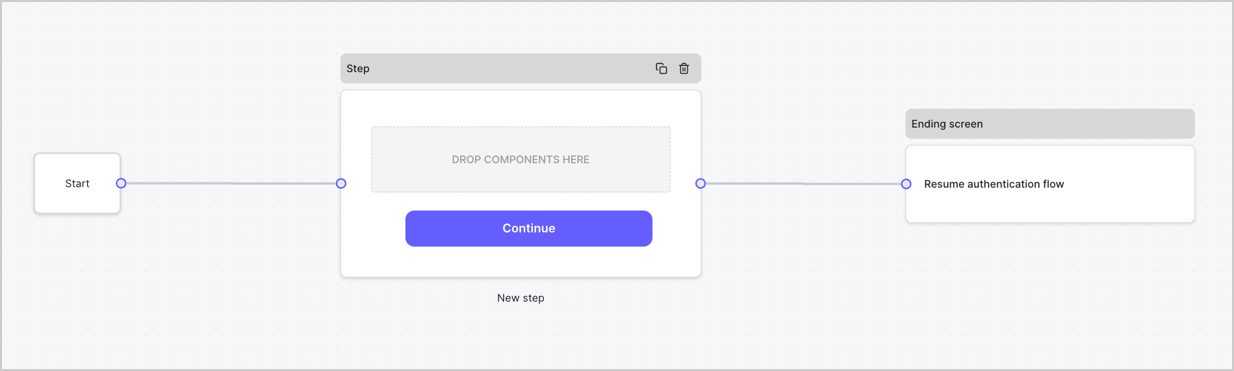
Par défaut, un nouveau formulaire contient un nœud Start, un nœud Step et un nœud Ending screen.
<Frame>
  <img src="https://mintcdn.com/docs-dev-update-anonymous-sessons-ea/itgJjKWPZWQ8PNK-/docs/images/cdy7uua7fh8z/2TZ9jSjgEcARFpULI6hz4R/a4319a1bd482f2ee5cc23100fdb2f42c/New-form-Forms-for-action-use-case.png?fit=max&auto=format&n=itgJjKWPZWQ8PNK-&q=85&s=aa48f96279cc4ec7f9a33bc9c44a260b" alt="Dashboard > Forms > Cas d’utilisation > Form" data-og-width="1234" width="1234" data-og-height="371" height="371" data-path="docs/images/cdy7uua7fh8z/2TZ9jSjgEcARFpULI6hz4R/a4319a1bd482f2ee5cc23100fdb2f42c/New-form-Forms-for-action-use-case.png" data-optimize="true" data-opv="3" srcset="https://mintcdn.com/docs-dev-update-anonymous-sessons-ea/itgJjKWPZWQ8PNK-/docs/images/cdy7uua7fh8z/2TZ9jSjgEcARFpULI6hz4R/a4319a1bd482f2ee5cc23100fdb2f42c/New-form-Forms-for-action-use-case.png?w=280&fit=max&auto=format&n=itgJjKWPZWQ8PNK-&q=85&s=1a1720bcaa7c7a53cc86adc03355f588 280w, https://mintcdn.com/docs-dev-update-anonymous-sessons-ea/itgJjKWPZWQ8PNK-/docs/images/cdy7uua7fh8z/2TZ9jSjgEcARFpULI6hz4R/a4319a1bd482f2ee5cc23100fdb2f42c/New-form-Forms-for-action-use-case.png?w=560&fit=max&auto=format&n=itgJjKWPZWQ8PNK-&q=85&s=ab6dd387a5962dcfb4e5d8ba0529ebcd 560w, https://mintcdn.com/docs-dev-update-anonymous-sessons-ea/itgJjKWPZWQ8PNK-/docs/images/cdy7uua7fh8z/2TZ9jSjgEcARFpULI6hz4R/a4319a1bd482f2ee5cc23100fdb2f42c/New-form-Forms-for-action-use-case.png?w=840&fit=max&auto=format&n=itgJjKWPZWQ8PNK-&q=85&s=90bfa4649e4a7503319aa7d6f7c6af55 840w, https://mintcdn.com/docs-dev-update-anonymous-sessons-ea/itgJjKWPZWQ8PNK-/docs/images/cdy7uua7fh8z/2TZ9jSjgEcARFpULI6hz4R/a4319a1bd482f2ee5cc23100fdb2f42c/New-form-Forms-for-action-use-case.png?w=1100&fit=max&auto=format&n=itgJjKWPZWQ8PNK-&q=85&s=f4d2da718e5acf8727c23a45933a52a5 1100w, https://mintcdn.com/docs-dev-update-anonymous-sessons-ea/itgJjKWPZWQ8PNK-/docs/images/cdy7uua7fh8z/2TZ9jSjgEcARFpULI6hz4R/a4319a1bd482f2ee5cc23100fdb2f42c/New-form-Forms-for-action-use-case.png?w=1650&fit=max&auto=format&n=itgJjKWPZWQ8PNK-&q=85&s=bfe71806b7697096fce1b1d9cf9ff1d6 1650w, https://mintcdn.com/docs-dev-update-anonymous-sessons-ea/itgJjKWPZWQ8PNK-/docs/images/cdy7uua7fh8z/2TZ9jSjgEcARFpULI6hz4R/a4319a1bd482f2ee5cc23100fdb2f42c/New-form-Forms-for-action-use-case.png?w=2500&fit=max&auto=format&n=itgJjKWPZWQ8PNK-&q=85&s=1c7d4556d2bc9eb1e6dc2e6b59d661bb 2500w" />
</Frame>

<h3 id="configure-the-step-node">
  Configurer le nœud Step
</h3>

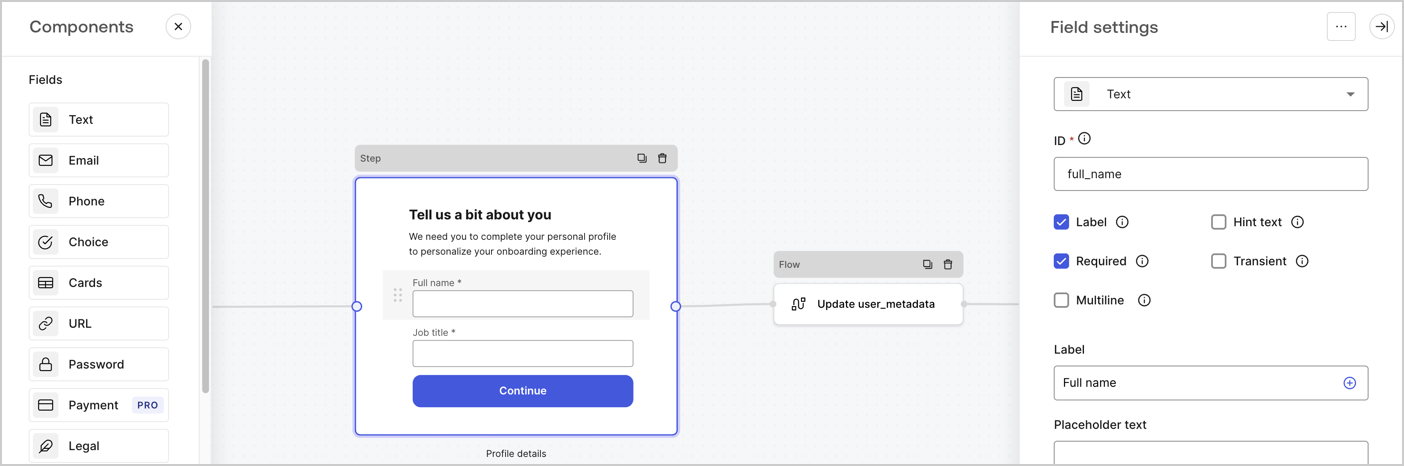
Le nœud Step est l’interface graphique visible par les utilisateurs. Ajoutez des [champs](/docs/fr-ca/customize/forms/nodes-and-components) au nœud Step pour recueillir le nom complet et le titre du poste de l’utilisateur en suivant ces étapes :

1. Faites glisser un champ **Texte enrichi** du **menu Components** vers le nœud **Step**.

   * **Texte enrichi** : Saisissez un message personnalisé.
   * Sélectionnez **Enregistrer**.
2. Faites glisser un champ **Texte** vers le nœud **Step**.

   * **ID** : Saisissez `full_name`.
   * **Étiquette** : Saisissez `Full name`.
   * **Étiquette** : Cochez la case.
   * **Obligatoire** : Cochez la case.
   * Sélectionnez **Enregistrer**.
3. Faites glisser un champ **Texte** vers le nœud **Step**.

   * **ID** : Saisissez `job_title`.
   * **Étiquette** : Saisissez `Job title.`
   * **Étiquette** : Cochez la case.
   * **Obligatoire** : Cochez la case.
   * Sélectionnez **Enregistrer**.
4. Sélectionnez **Publier** pour enregistrer.
<Frame>
  <img src="https://mintcdn.com/docs-dev-update-anonymous-sessons-ea/G1d5Sm0ol-yfoOMd/docs/images/cdy7uua7fh8z/6Kcn0ai9fsVsqHwZpTGByG/37cbf4ffee63a7010926b15f06dd20ac/custom-signup-step-node.png?fit=max&auto=format&n=G1d5Sm0ol-yfoOMd&q=85&s=e2e32ac9a7ab9aa36c144032e897996d" alt="Dashboard > Actions > Forms > cas d’utilisation Custom Signup étapes nœud Step" data-og-width="1404" width="1404" data-og-height="466" height="466" data-path="docs/images/cdy7uua7fh8z/6Kcn0ai9fsVsqHwZpTGByG/37cbf4ffee63a7010926b15f06dd20ac/custom-signup-step-node.png" data-optimize="true" data-opv="3" srcset="https://mintcdn.com/docs-dev-update-anonymous-sessons-ea/G1d5Sm0ol-yfoOMd/docs/images/cdy7uua7fh8z/6Kcn0ai9fsVsqHwZpTGByG/37cbf4ffee63a7010926b15f06dd20ac/custom-signup-step-node.png?w=280&fit=max&auto=format&n=G1d5Sm0ol-yfoOMd&q=85&s=22ec03ec07c2f7520ba5f257133fb8d0 280w, https://mintcdn.com/docs-dev-update-anonymous-sessons-ea/G1d5Sm0ol-yfoOMd/docs/images/cdy7uua7fh8z/6Kcn0ai9fsVsqHwZpTGByG/37cbf4ffee63a7010926b15f06dd20ac/custom-signup-step-node.png?w=560&fit=max&auto=format&n=G1d5Sm0ol-yfoOMd&q=85&s=0f28a074ae4c1c74ae416bfa601b46ab 560w, https://mintcdn.com/docs-dev-update-anonymous-sessons-ea/G1d5Sm0ol-yfoOMd/docs/images/cdy7uua7fh8z/6Kcn0ai9fsVsqHwZpTGByG/37cbf4ffee63a7010926b15f06dd20ac/custom-signup-step-node.png?w=840&fit=max&auto=format&n=G1d5Sm0ol-yfoOMd&q=85&s=511369c9f7fb2177f430332c90db9cd1 840w, https://mintcdn.com/docs-dev-update-anonymous-sessons-ea/G1d5Sm0ol-yfoOMd/docs/images/cdy7uua7fh8z/6Kcn0ai9fsVsqHwZpTGByG/37cbf4ffee63a7010926b15f06dd20ac/custom-signup-step-node.png?w=1100&fit=max&auto=format&n=G1d5Sm0ol-yfoOMd&q=85&s=c5b010ac651e9ae14c049b81a764617e 1100w, https://mintcdn.com/docs-dev-update-anonymous-sessons-ea/G1d5Sm0ol-yfoOMd/docs/images/cdy7uua7fh8z/6Kcn0ai9fsVsqHwZpTGByG/37cbf4ffee63a7010926b15f06dd20ac/custom-signup-step-node.png?w=1650&fit=max&auto=format&n=G1d5Sm0ol-yfoOMd&q=85&s=518ac0cbfa243dd843ccf9c82172dc13 1650w, https://mintcdn.com/docs-dev-update-anonymous-sessons-ea/G1d5Sm0ol-yfoOMd/docs/images/cdy7uua7fh8z/6Kcn0ai9fsVsqHwZpTGByG/37cbf4ffee63a7010926b15f06dd20ac/custom-signup-step-node.png?w=2500&fit=max&auto=format&n=G1d5Sm0ol-yfoOMd&q=85&s=6e041ab291d41807cebb475ce5271b2d 2500w" />
</Frame>

<h3 id="configure-the-flow-node">
  Configurer le nœud Flow
</h3>

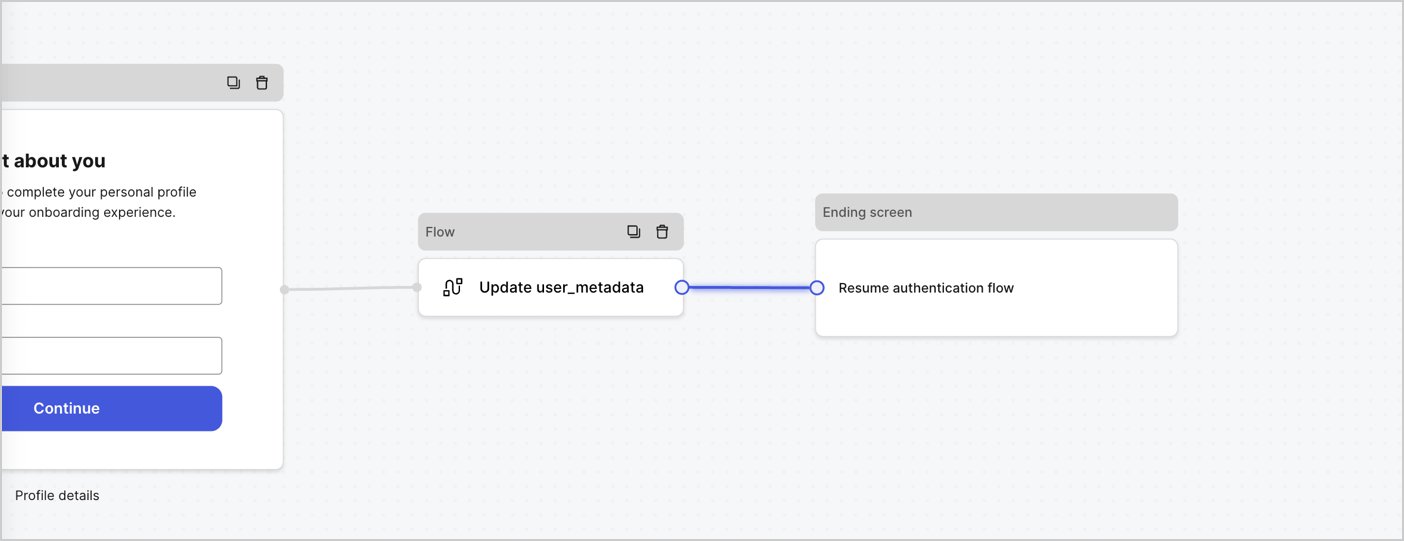
Ajoutez un nœud **Flow** après le nœud **Step** pour mettre à jour `user_metadata` et reprendre le flux d’authentification en suivant ces étapes :

1. Sélectionnez **Flow** au bas de l’éditeur de formulaires.
2. Supprimez le lien existant entre les nœuds **Step** et **Ending Screen**.
3. Sélectionnez le nouveau **Flow** > **Click to add a flow** > **Create a new flow.**

   * Entrez `Update user_metadata` dans le champ **Name**.
   * Sélectionnez **Create**.
   * Sélectionnez **Save**.
4. Liez le nœud **Flow** aux nœuds **Step** et **Ending Screen**, comme illustré ci-dessous.
5. Sélectionnez **Publish** pour enregistrer.
<Frame>
  <img src="https://mintcdn.com/docs-dev-update-anonymous-sessons-ea/4mVs46YNdzr9els5/docs/images/cdy7uua7fh8z/4nTdYdA2Hu5vK65smkdvJg/db3294ebc25a7c2636be96362a3ea56e/custom-signup-step-flow.png?fit=max&auto=format&n=4mVs46YNdzr9els5&q=85&s=93dc97b959a29bd1d1f5c7018d310738" alt="Dashboard > Actions > Forms > Cas d’usage Custom Signup Step Update User metadata flow" data-og-width="1404" width="1404" data-og-height="541" height="541" data-path="docs/images/cdy7uua7fh8z/4nTdYdA2Hu5vK65smkdvJg/db3294ebc25a7c2636be96362a3ea56e/custom-signup-step-flow.png" data-optimize="true" data-opv="3" srcset="https://mintcdn.com/docs-dev-update-anonymous-sessons-ea/4mVs46YNdzr9els5/docs/images/cdy7uua7fh8z/4nTdYdA2Hu5vK65smkdvJg/db3294ebc25a7c2636be96362a3ea56e/custom-signup-step-flow.png?w=280&fit=max&auto=format&n=4mVs46YNdzr9els5&q=85&s=590fb35ffc7b81cc574414fc8b943e17 280w, https://mintcdn.com/docs-dev-update-anonymous-sessons-ea/4mVs46YNdzr9els5/docs/images/cdy7uua7fh8z/4nTdYdA2Hu5vK65smkdvJg/db3294ebc25a7c2636be96362a3ea56e/custom-signup-step-flow.png?w=560&fit=max&auto=format&n=4mVs46YNdzr9els5&q=85&s=bdb3586adf3935cc24fa2f503400d78d 560w, https://mintcdn.com/docs-dev-update-anonymous-sessons-ea/4mVs46YNdzr9els5/docs/images/cdy7uua7fh8z/4nTdYdA2Hu5vK65smkdvJg/db3294ebc25a7c2636be96362a3ea56e/custom-signup-step-flow.png?w=840&fit=max&auto=format&n=4mVs46YNdzr9els5&q=85&s=a637c3dcd8833c3238215ba1a0e9d7c6 840w, https://mintcdn.com/docs-dev-update-anonymous-sessons-ea/4mVs46YNdzr9els5/docs/images/cdy7uua7fh8z/4nTdYdA2Hu5vK65smkdvJg/db3294ebc25a7c2636be96362a3ea56e/custom-signup-step-flow.png?w=1100&fit=max&auto=format&n=4mVs46YNdzr9els5&q=85&s=e45eda8d1dfcc0d372d9385398754efb 1100w, https://mintcdn.com/docs-dev-update-anonymous-sessons-ea/4mVs46YNdzr9els5/docs/images/cdy7uua7fh8z/4nTdYdA2Hu5vK65smkdvJg/db3294ebc25a7c2636be96362a3ea56e/custom-signup-step-flow.png?w=1650&fit=max&auto=format&n=4mVs46YNdzr9els5&q=85&s=93ca862f9ce80f113915be44ea06fdd9 1650w, https://mintcdn.com/docs-dev-update-anonymous-sessons-ea/4mVs46YNdzr9els5/docs/images/cdy7uua7fh8z/4nTdYdA2Hu5vK65smkdvJg/db3294ebc25a7c2636be96362a3ea56e/custom-signup-step-flow.png?w=2500&fit=max&auto=format&n=4mVs46YNdzr9els5&q=85&s=43e3be3f1ab489d242a2c8311ec8009c 2500w" />
</Frame>

Ajoutez une action Auth0 **Update user** au flux en suivant ces étapes :

1. Sélectionnez le **Flow** **Update user\_metadata** > **Edit flow** pour ouvrir l’éditeur de flux dans un nouvel onglet.
2. Sous StartAction, sélectionnez l’icône **+** pour ajouter une Action **Update user**. Remplissez les champs ci-dessous, puis sélectionnez **Save** pour continuer.

   * **Connection** : Dans la liste déroulante, sélectionnez la connexion Vault vers votre application M2M.

   * **User ID** : Entrez `{{context.user.user_id}}`.

   * **Body** : Copiez-collez le code suivant pour mettre à jour `user_metadata` avec les propriétés `full_name` et `job_title`.

     ```json lines theme={null}
     {
       "user_metadata": {
         "full_name": "{{fields.full_name}}",
         "job_title": "{{fields.job_title}}"
       }
     }
     ```

   * Sélectionnez **Save**.
3. Sélectionnez Publish pour enregistrer.

<h2 id="retrieve-your-form-render-code">
  Récupérez le code de rendu de votre formulaire
</h2>

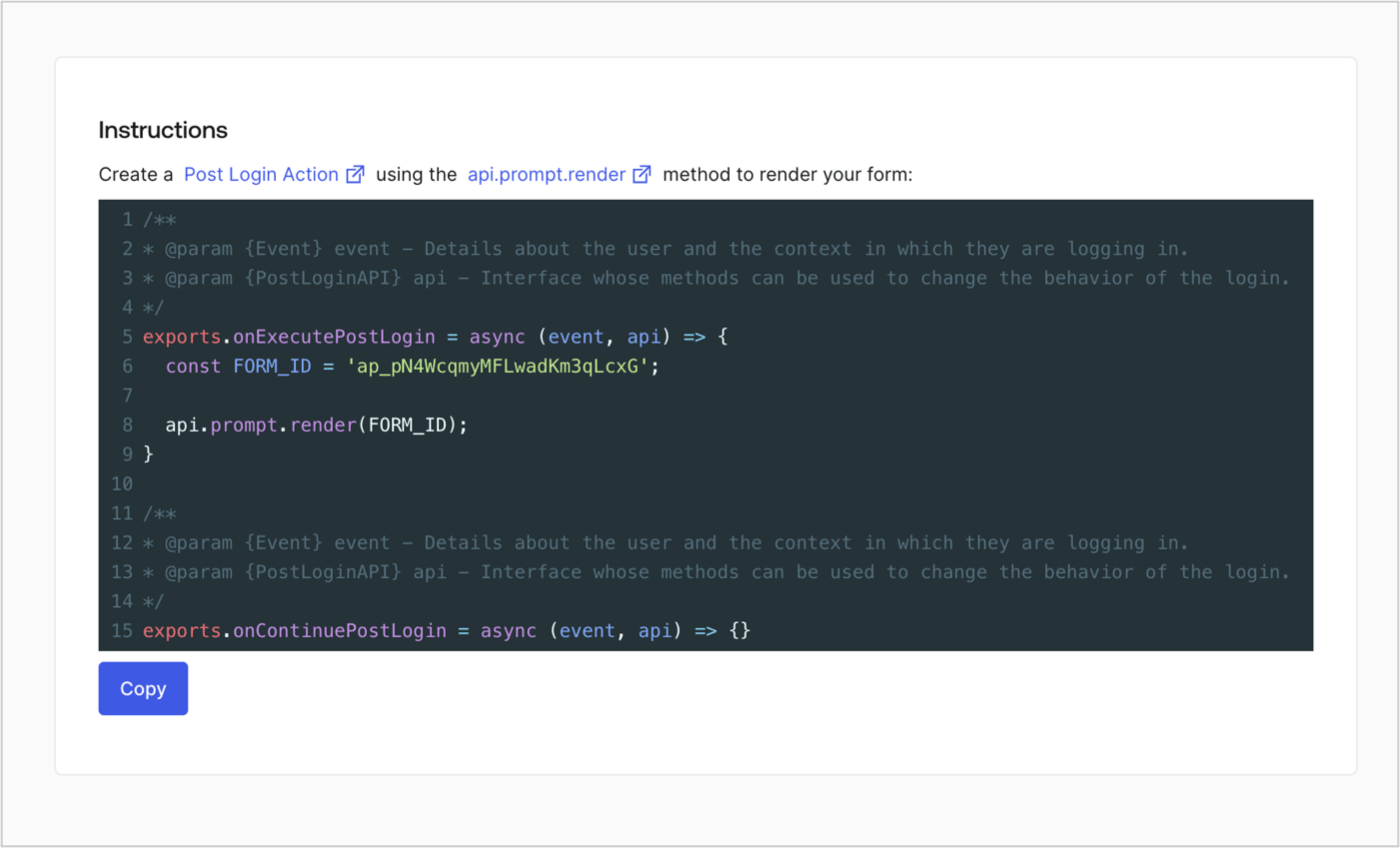
Récupérez le code de rendu de votre formulaire pour afficher le formulaire visuellement à l’aide d’une Action Post Login personnalisée en suivant ces étapes :

* Dans l’éditeur de formulaires, sélectionnez **`<> Render`**.
* Sélectionnez **Copy**.
<Frame>
  <img src="https://mintcdn.com/docs-dev-update-anonymous-sessons-ea/itgJjKWPZWQ8PNK-/docs/images/cdy7uua7fh8z/2EIUzc539sq9lwoTKbjoJv/496a864c0fc44a782c9cadca119dbfb0/embed.png?fit=max&auto=format&n=itgJjKWPZWQ8PNK-&q=85&s=439a20b83a2a20fc70a456aa45be0c21" alt="Dashboard > Actions > Forms > Form > Embed" data-og-width="1400" width="1400" data-og-height="848" height="848" data-path="docs/images/cdy7uua7fh8z/2EIUzc539sq9lwoTKbjoJv/496a864c0fc44a782c9cadca119dbfb0/embed.png" data-optimize="true" data-opv="3" srcset="https://mintcdn.com/docs-dev-update-anonymous-sessons-ea/itgJjKWPZWQ8PNK-/docs/images/cdy7uua7fh8z/2EIUzc539sq9lwoTKbjoJv/496a864c0fc44a782c9cadca119dbfb0/embed.png?w=280&fit=max&auto=format&n=itgJjKWPZWQ8PNK-&q=85&s=50e74caebda5f9465e1cb4289421f0b9 280w, https://mintcdn.com/docs-dev-update-anonymous-sessons-ea/itgJjKWPZWQ8PNK-/docs/images/cdy7uua7fh8z/2EIUzc539sq9lwoTKbjoJv/496a864c0fc44a782c9cadca119dbfb0/embed.png?w=560&fit=max&auto=format&n=itgJjKWPZWQ8PNK-&q=85&s=301385866821a11a2b1b1970ea1bbac1 560w, https://mintcdn.com/docs-dev-update-anonymous-sessons-ea/itgJjKWPZWQ8PNK-/docs/images/cdy7uua7fh8z/2EIUzc539sq9lwoTKbjoJv/496a864c0fc44a782c9cadca119dbfb0/embed.png?w=840&fit=max&auto=format&n=itgJjKWPZWQ8PNK-&q=85&s=a430ab1bff434ee8103d04ba0d1f9495 840w, https://mintcdn.com/docs-dev-update-anonymous-sessons-ea/itgJjKWPZWQ8PNK-/docs/images/cdy7uua7fh8z/2EIUzc539sq9lwoTKbjoJv/496a864c0fc44a782c9cadca119dbfb0/embed.png?w=1100&fit=max&auto=format&n=itgJjKWPZWQ8PNK-&q=85&s=a0551b156ad62f3937117d9bf62f4727 1100w, https://mintcdn.com/docs-dev-update-anonymous-sessons-ea/itgJjKWPZWQ8PNK-/docs/images/cdy7uua7fh8z/2EIUzc539sq9lwoTKbjoJv/496a864c0fc44a782c9cadca119dbfb0/embed.png?w=1650&fit=max&auto=format&n=itgJjKWPZWQ8PNK-&q=85&s=172ebf2798174dc4b166adba5c24fa0a 1650w, https://mintcdn.com/docs-dev-update-anonymous-sessons-ea/itgJjKWPZWQ8PNK-/docs/images/cdy7uua7fh8z/2EIUzc539sq9lwoTKbjoJv/496a864c0fc44a782c9cadca119dbfb0/embed.png?w=2500&fit=max&auto=format&n=itgJjKWPZWQ8PNK-&q=85&s=d8ede996b0542ba2cb53b71556930678 2500w" />
</Frame>

<h2 id="create-a-post-login-action">
  Créer une Action Post Login
</h2>

Créez une Action post-login pour afficher votre formulaire en suivant ces étapes :

1. Accédez à **Auth0 Dashboard > Actions > Flows > Login.**
2. Sélectionnez l’icône **+**, puis **Build from scratch** :

   * **Name** : Entrez `Render Additional Signup Form`.
   * **Trigger** : Sélectionnez `Login / Post Login`.
   * **Runtime** : Sélectionnez la version recommandée.
3. Sélectionnez **Create**.

Pour configurer l’Action post-login :

1. Supprimez le code existant dans l’éditeur de code.
2. Collez le code de rendu du formulaire dans l’éditeur de code.
3. Modifiez le code pour définir la logique conditionnelle qui affichera le formulaire.

   ```javascript lines theme={null}
   /**
   * @param {Event} event - Détails sur l’utilisateur et le contexte dans lequel il se connecte.
   * @param {PostLoginAPI} api - Interface dont les méthodes peuvent être utilisées pour modifier le comportement du processus de connexion.
   */
   exports.onExecutePostLogin = async (event, api) => {
     const FORM_ID = 'REPLACE_WITH_YOUR_FORM_ID';

     if (
       !event.user.user_metadata.full_name &&
       !event.user.user_metadata.job_title
     ) {
       api.prompt.render(FORM_ID);
     }
   }

   exports.onContinuePostLogin = async (event, api) => { }
   ```

   <Callout icon="file-lines" color="#0EA5E9" iconType="regular">
     L’exemple de code ci-dessus affichera le formulaire si les propriétés `full_name` et `job_title` sont absentes des métadonnées utilisateur.
   </Callout>
4. Sélectionnez **Deploy.**
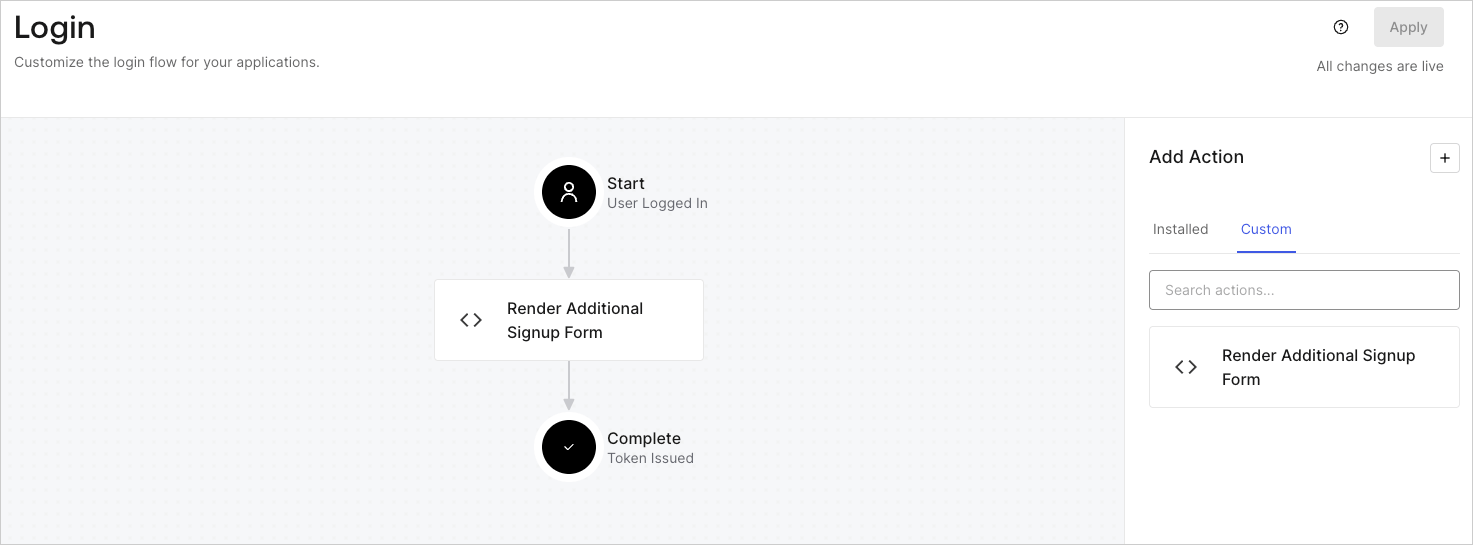
5. Glissez-déposez l’Action **Render Additional Signup Form** dans le flux **Login**.
   <Frame>
     <img src="https://mintcdn.com/docs-dev-update-anonymous-sessons-ea/czdjV-SUOhULdyD1/docs/images/cdy7uua7fh8z/1WBOicIOcH98hKj6Lq9HF2/4951e30a0cc08c7c5daa0116eaa17e11/Screenshot_2024-03-01_at_15.48.00.png?fit=max&auto=format&n=czdjV-SUOhULdyD1&q=85&s=a6cc9e0096c0064f90aa960f9b2c50d3" alt="Dashboard > Forms > Use Cases Custom Signup Steps Login Flow" data-og-width="1473" width="1473" data-og-height="545" height="545" data-path="docs/images/cdy7uua7fh8z/1WBOicIOcH98hKj6Lq9HF2/4951e30a0cc08c7c5daa0116eaa17e11/Screenshot_2024-03-01_at_15.48.00.png" data-optimize="true" data-opv="3" srcset="https://mintcdn.com/docs-dev-update-anonymous-sessons-ea/czdjV-SUOhULdyD1/docs/images/cdy7uua7fh8z/1WBOicIOcH98hKj6Lq9HF2/4951e30a0cc08c7c5daa0116eaa17e11/Screenshot_2024-03-01_at_15.48.00.png?w=280&fit=max&auto=format&n=czdjV-SUOhULdyD1&q=85&s=382b03c7f540453370c6302c7e8b6b38 280w, https://mintcdn.com/docs-dev-update-anonymous-sessons-ea/czdjV-SUOhULdyD1/docs/images/cdy7uua7fh8z/1WBOicIOcH98hKj6Lq9HF2/4951e30a0cc08c7c5daa0116eaa17e11/Screenshot_2024-03-01_at_15.48.00.png?w=560&fit=max&auto=format&n=czdjV-SUOhULdyD1&q=85&s=e61801e2f311b667dfb722575d221b64 560w, https://mintcdn.com/docs-dev-update-anonymous-sessons-ea/czdjV-SUOhULdyD1/docs/images/cdy7uua7fh8z/1WBOicIOcH98hKj6Lq9HF2/4951e30a0cc08c7c5daa0116eaa17e11/Screenshot_2024-03-01_at_15.48.00.png?w=840&fit=max&auto=format&n=czdjV-SUOhULdyD1&q=85&s=fd93dc6b8a6a92b9402122ced1df94c9 840w, https://mintcdn.com/docs-dev-update-anonymous-sessons-ea/czdjV-SUOhULdyD1/docs/images/cdy7uua7fh8z/1WBOicIOcH98hKj6Lq9HF2/4951e30a0cc08c7c5daa0116eaa17e11/Screenshot_2024-03-01_at_15.48.00.png?w=1100&fit=max&auto=format&n=czdjV-SUOhULdyD1&q=85&s=86c00a20c2a0ccefc64403c34d323057 1100w, https://mintcdn.com/docs-dev-update-anonymous-sessons-ea/czdjV-SUOhULdyD1/docs/images/cdy7uua7fh8z/1WBOicIOcH98hKj6Lq9HF2/4951e30a0cc08c7c5daa0116eaa17e11/Screenshot_2024-03-01_at_15.48.00.png?w=1650&fit=max&auto=format&n=czdjV-SUOhULdyD1&q=85&s=c5b6dceee531b3dd2594a3014c60d677 1650w, https://mintcdn.com/docs-dev-update-anonymous-sessons-ea/czdjV-SUOhULdyD1/docs/images/cdy7uua7fh8z/1WBOicIOcH98hKj6Lq9HF2/4951e30a0cc08c7c5daa0116eaa17e11/Screenshot_2024-03-01_at_15.48.00.png?w=2500&fit=max&auto=format&n=czdjV-SUOhULdyD1&q=85&s=66a5f15729630420879655d2f94632a3 2500w" />
   </Frame>
6. Sélectionnez **Apply**.

<h3 id="test-implementation">
  Tester la mise en œuvre
</h3>

Testez la mise en œuvre en suivant ces étapes :

* Inscrivez un nouvel utilisateur à une application.
* L’Action post-login dans le flux de Login affichera le formulaire et demandera ces renseignements.
* Sélectionnez **<Tooltip tip="Auth0 Dashboard : l’interface principale d’Auth0 pour configurer vos services." cta="Voir le glossaire" href="/docs/fr-ca/glossary?term=Auth0+Dashboard">Auth0 Dashboard</Tooltip> > User Management > Users,** repérez le nouvel utilisateur et vérifiez que ses attributs `full_name` et `job_title` contiennent les renseignements saisis à l’étape d’inscription supplémentaire.
